
Конфигурации в BeamNG.drive: детали, настройка и сохранение
Конфигурации в BeamNG.drive позволяют сохранить выбранные детали, настройку подвески и окраску машины, чтобы потом быстро вернуться к своему варианту. Ниже — порядок для свободного режима на ПК: от исходного автомобиля до сохранения и проверки загрузки. Это не сохранение всей карты и не установка новой модели из интернета.
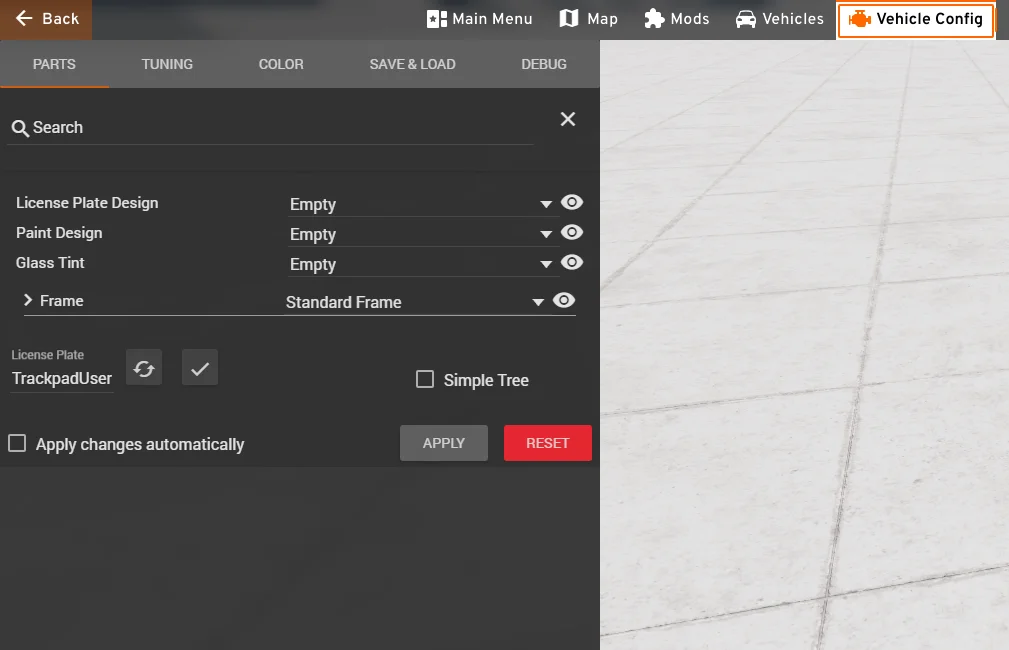
С чего начать конфигурации в BeamNG.drive
Загрузите свободный режим и выберите автомобиль, который станет основой. Для первой попытки удобнее штатная машина без модов: так проще отделить собственные изменения от проблем сторонних деталей. Поставьте её на ровную площадку и убедитесь, что выбран именно нужный автомобиль, если на карте их несколько.
Откройте меню клавишей Esc и выберите Vehicle Config. Внутри находятся детали Parts, регулировки Tuning, окраска Color и сохранение Save & Load. Названия помогают ориентироваться при другой локализации. Иллюстрации взяты из официальной инструкции: оформление отдельных кнопок может отличаться в новых версиях.
Материал проверен по действующей документации для ПК 8 ноября 2026 года; на эту дату актуально обновление 0.40.5 от 6 ноября. Здесь речь о настройке машины в свободном режиме. Не переносите этот порядок на ограничения и покупки в карьерном режиме автоматически.
Как менять детали и регулировки
В Parts раскройте нужную ветку и выберите компонент. Список устроен как дерево: доступность дочерних деталей зависит от родительской. Поэтому пропавший пункт после смены рамы или другого крупного узла не обязательно означает ошибку. Сначала проверьте, какие ветки теперь есть у выбранного варианта.
Если автоматическое применение выключено, завершите выбор кнопкой Apply. Затем осмотрите машину и сделайте короткий пробный проезд. Для первого опыта меняйте один узел за раз: иначе трудно понять, какая именно деталь изменила управляемость или убрала нужную возможность.
В Tuning доступны только регулировки, предусмотренные установленными компонентами. Спортивная подвеска и элементы трансмиссии часто дают больше параметров, чем обычные дорожные детали. Если нужного ползунка нет, сначала проверьте состав машины. Сохранение под новым именем само по себе не добавляет регулировку.
Перед экспериментом запомните исходное значение. Измените один параметр, примените его и сравните поведение на том же участке дороги. Не переносите крайние значения с другой модели вслепую: диапазоны и эффект зависят от автомобиля. Для удобного сравнения можно сохранить два варианта с понятными именами.
Окраска и сохранение собственного варианта
В Color используются три цветовых слота. Не каждая машина или окраска задействует все три: изменение неиспользуемого слота может быть незаметно. Для проверки меняйте один цвет и смотрите на соответствующую часть кузова, а не делайте вывод о поломке меню по отсутствию эффекта.
Когда детали и регулировки готовы, откройте Save & Load, введите уникальное имя и нажмите Save. Не перезаписывайте исходную штатную конфигурацию. Для первого сохранения подойдёт понятное имя с моделью и назначением, например road_test_01: позднее его легче отличить от случайных экспериментов.
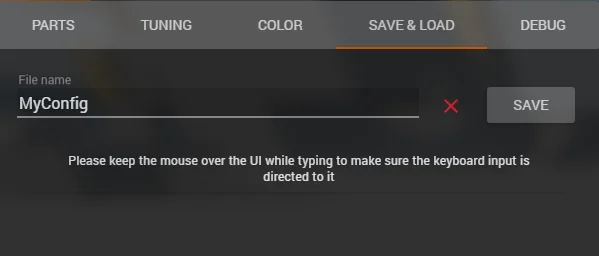
Игра создаёт изображение для карточки конфигурации. Перед сохранением поставьте камеру так, чтобы машину было видно. Это служебная миниатюра; для отдельного красивого снимка используйте наш гайд по фоторежиму BeamNG.drive. Фотография и файл настроек решают разные задачи.
Как загрузить конфигурацию и проверить результат
Самый прямой способ — снова открыть Save & Load у нужного автомобиля и загрузить сохранённый вариант. После загрузки проверьте несколько заметных признаков: цвет, выбранные колёса или другую изменённую деталь. Наличие строки с именем полезно, но реальная проверка — появление нужной машины.
Можно использовать и меню Vehicles. Если собственный вариант не показывается среди конфигураций, проверьте переключатель Include custom .PC configurations. Он разрешает показывать пользовательские файлы .pc. Не создавайте одно и то же сохранение несколько раз, пока не проверили отображение.
Сама конфигурация хранит выбранные части и значения настроек; она не включает всю геометрию и ресурсы сторонней модели. Если в сборке использованы моды, для повторной загрузки нужны и соответствующие дополнения. Порядок установки и проверки ZIP объясняет наш гайд по модам BeamNG.drive.
Где лежат файлы и что делать после обновления
Пользовательские конфигурации находятся внутри каталога vehicles действующей пользовательской папки. В Windows откройте Launcher → Manage User Folder → Open in Explorer. Это надёжнее старого жёсткого пути из чужой инструкции: пользователь мог выбрать другое расположение данных.
Не путайте пользовательскую папку с каталогом установки игры. Перед переносом своих вариантов сделайте резервную копию нужных файлов. В официальном описании пользовательской папки отдельно объясняется, что здесь находятся настройки, моды, повторы и конфигурации, а исходные файлы программы хранятся отдельно.
После крупного обновления часть неизвестных файлов может оказаться в резервном каталоге рядом с current. Если вариант исчез, сначала проверьте действующую папку, её резервные копии и отображение пользовательских .pc. Не удаляйте всё содержимое и не копируйте целиком старую папку поверх новой ради одной машины.
Контрольная последовательность короткая: выбрать исходную модель, изменить и применить детали, сохранить под новым именем, затем загрузить и сравнить результат. Подробные кнопки описаны в официальной инструкции по конфигурациям. Если проблема связана со сторонней деталью, сначала восстановите её зависимость, а уже потом пересохраняйте вариант.

Комментарии закрыты.