
Моды в BeamNG.drive: установка ZIP и проверка ошибок
Моды в BeamNG.drive добавляют автомобили, карты, детали и другие элементы. На ПК их удобнее устанавливать через Repository, а скачанный вручную ZIP помещают в пользовательскую папку. Разберём оба способа и порядок проверки, если после установки исчезли текстуры или перестала загружаться машина.
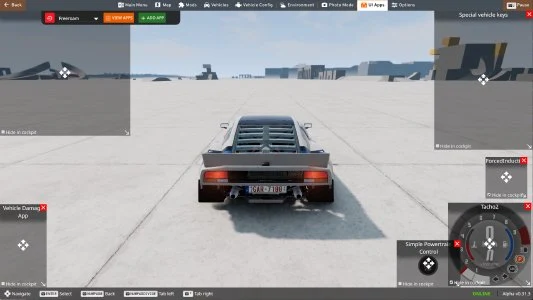
Моды в BeamNG.drive через Repository
Откройте внутриигровой Repository, найдите нужную модификацию и нажмите Subscribe. После загрузки она активируется; подписка также позволяет получать обновления автора. Перед установкой посмотрите дату обновления и совместимость: старый файл может не работать с вашей версией.
Устанавливайте по одной модификации и проверяйте результат. Это практический способ быстро понять, после какого изменения появилась ошибка. Не начинайте диагностику с десятков новых машин одновременно: даже рабочие по отдельности дополнения могут конфликтовать.
Проверка выполнена 8 ноября 2026 года по официальной документации для ПК. На иллюстрациях использованы официальные игровые кадры и примеры ошибок; оформление интерфейса зависит от версии. Для первого теста удобно использовать стандартную карту и автомобиль, чтобы не смешивать несколько неизвестных.
Как установить скачанный ZIP
1. Получите архив модификации. ZIP распаковывать не нужно. Если вместо игрового архива предлагается запускаемый EXE, это не стандартный формат мода BeamNG.drive: не воспринимайте его как необходимый установщик.
2. Найдите действующую пользовательскую папку. В Windows откройте Launcher → Manage User Folder → Open in Explorer. Этот путь надёжнее старой инструкции с жёстко заданной папкой Documents: расположение пользовательских данных может меняться.
3. Внутри активной пользовательской папки откройте mods; если такой папки нет, создайте её. Поместите туда ZIP. Затем проверьте наличие модификации в Mods Manager и включите её, если она отключена.
Папка установки игры и пользовательская папка — разные места. Не кладите мод в каталог программы только потому, что нашли там BeamNG.drive.exe. Пользовательская папка хранит дополнения и настройки отдельно от исходных файлов игры.
Где искать установленный контент
Ищите мод по его типу. Автомобиль или конфигурация появляется в выборе транспорта, карта — в выборе уровня, сценарий — в соответствующем меню. Детали машины находятся в Vehicle Configuration, а окраска — в разделе Paint Design.
Если ZIP есть в Mods Manager, но нового автомобиля нет, проверьте описание: возможно, установлена только деталь или конфигурация уже существующей модели. Это не та же проблема, что полностью нераспознанный архив. Неправильная упаковка, устаревание и неверная папка требуют другой проверки.
Как проверить ошибки текстур
Надписи No Texture / No Material указывают на проблему ресурсов. Она может затронуть даже стандартные автомобили, если мод подменяет их материалы. Сначала отключите все модификации. Затем через Launcher → Support Tools выполните Clear Cache и проверьте игру с модами по-прежнему выключенными.
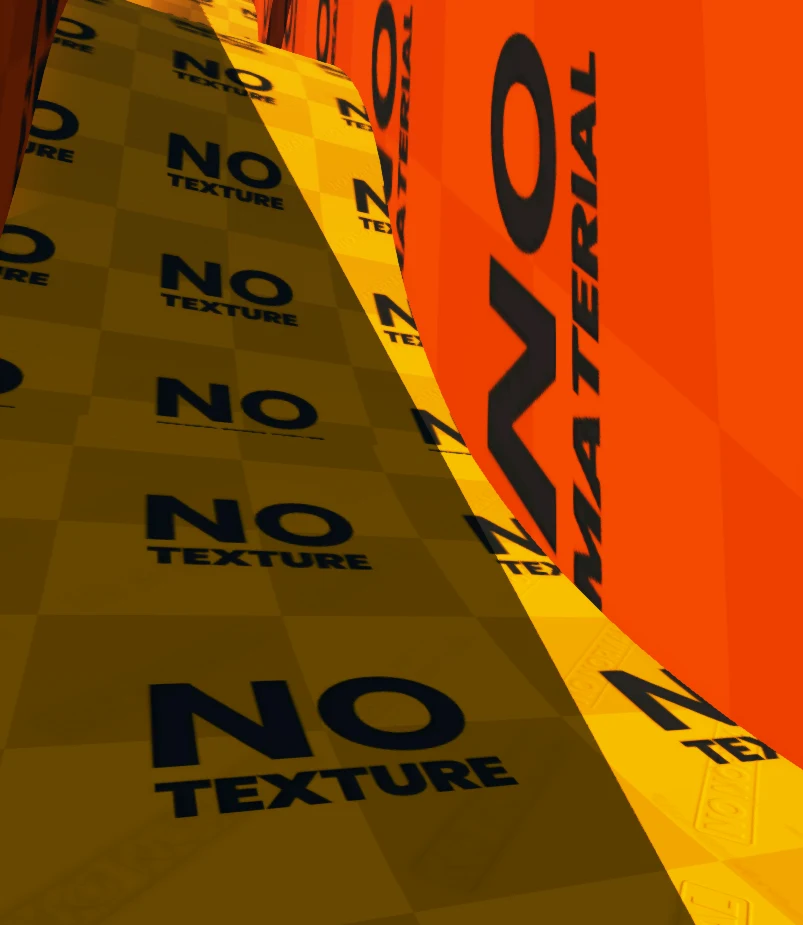
После очистки первая загрузка может идти дольше: игре приходится заново готовить данные. Если проблема исчезла, возвращайте дополнения небольшими группами. Когда ошибка снова появится, сузьте проверку до конкретного мода и оставьте его отключённым до исправления.
Очистка кэша не делает устаревший мод совместимым. Если снова включить причину проблемы, дефект может вернуться. Поэтому сохраняйте связь между действием и результатом: какой мод включили, какую машину проверили и повторилась ли ошибка.
Когда использовать Safe Mode
Если игра зависает при загрузке, вылетает или стандартный автомобиль ведёт себя странно, запустите Safe Mode из Launcher → Support Tools. Этот режим использует временную пустую пользовательскую папку: ваши моды, настройки и сохранённые конфигурации не участвуют в проверке.
Изменения, сделанные в Safe Mode, не сохраняются после закрытия игры. Если проблема исчезла, это указывает на пользовательские данные, но не обязательно на один мод: возможны также настройки или кэш. Если проблема остаётся, продолжайте проверку по официальной документации, не удаляя весь пользовательский каталог вслепую.
Перед обновлением или изменением набора машин сохраните важные видеозаписи: старые файлы Replay могут зависеть от версии автомобиля. В нашем гайде по повторам BeamNG.drive объясняется, чем .rpl отличается от обычного ролика.
Полные способы установки приведены в официальном руководстве BeamNG по модам. Хорошая контрольная последовательность: установить один файл, найти его в правильном меню, выполнить короткий тест, затем добавлять следующий. Если возникла ошибка, начинайте с обратимого отключения последнего изменения.

Комментарии закрыты.