
Как подключить джойстик PS5 к компьютеру
Контроллер DualSense для PlayStation 5 DualSense Wireless Controller стал одним из самых технологичных геймпадов последних лет. Адаптивные триггеры, продвинутая вибрация и удобная форма сделали его отличным выбором не только для PlayStation 5, но и для PC-гейминга.
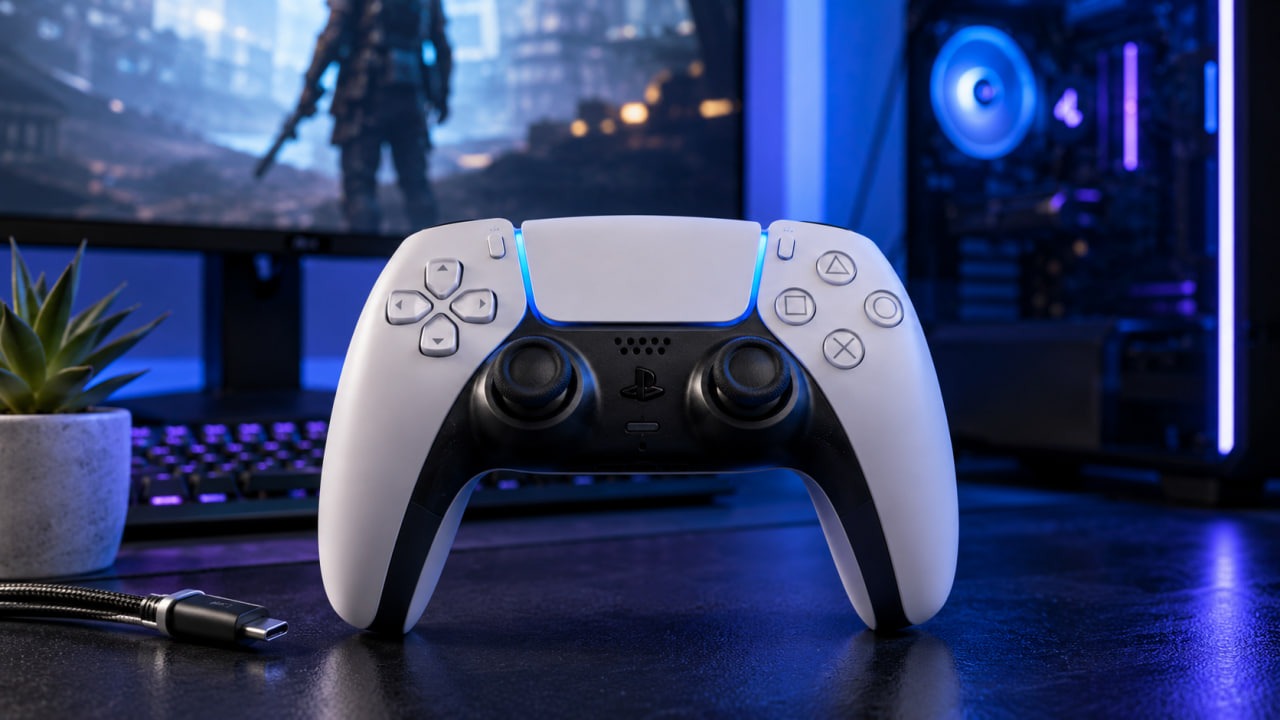 И что особенно приятно — подключить DualSense к компьютеру можно буквально за пару минут. Причем работают как проводной режим, так и Bluetooth-подключение.
В этом гайде разберем:
- как подключить геймпад PS5 к ПК;
- как настроить Steam Input;
- как играть без Steam;
- какие игры поддерживают функции DualSense;
- что делать, если контроллер не определяется.
Почему DualSense считается одним из лучших геймпадов для ПК
Главная особенность DualSense — адаптивные триггеры и тактильная отдача.
В некоторых играх сопротивление курков меняется в зависимости от оружия, а вибрация может имитировать шаги, дождь, отдачу и даже разные типы поверхности.
Сегодня полноценную поддержку функций DualSense получили многие крупные PC-игры:
-
-
Marvel Rivals
-
Horizon Zero Dawn Remastered
-
Silent Hill 2
-
Until Dawn
-
God of War Ragnarök
-
The First Descendant
-
Star Wars Outlaws
-
Final Fantasy XVI
-
Ghost of Tsushima Director’s Cut
-
V Rising
-
Horizon Forbidden West
-
Pacific Drive
-
Helldivers 2
-
Apex Legends
-
Alan Wake 2
-
Ratchet & Clank: Rift Apart
-
F1 23
-
F1 24
-
Hi-Fi Rush
-
Star Wars Jedi: Survivor
-
The Last of Us Part 1
-
Scars Above
-
Returnal
-
Marvel’s Spider-Man: Miles Morales
-
Call of Duty: Modern Warfare II
-
Call of Duty: Modern Warfare III
-
Call of Duty: Black Ops 6
-
Sackboy: A Big Adventure
-
Uncharted: Legacy of Thieves Collection
-
A Plague Tale: Requiem
-
Marvel’s Spider-Man Remastered
-
F1 22
-
Dolmen
-
Death Stranding: Director’s Cut
-
GhostWire: Tokyo
-
Final Fantasy VII Remake Intergrade
-
Call of Duty: Vanguard
-
Far Cry 6
-
Forspoken
-
Deathloop
-
WRC Generations
-
F1 2021
-
Metro Exodus Enhanced Edition
-
Cyberpunk 2077
-
Assassin’s Creed Valhalla
-
Genshin Impact
-
Final Fantasy 14
-
Bramble: The Mountain King
-
Avatar: Frontiers of Pandora
-
World War Z
-
The Crew Motorfest
-
Banishers: Ghosts of New Eden
-
Как подключить DualSense к ПК через кабель
Самый простой вариант — проводное подключение.
Что понадобится
Нужен кабель:
- USB-C — USB-A
или - USB-C — USB-C
Все зависит от портов на вашем компьютере.
Важно понимать, что отдельные DualSense-контроллеры часто продаются без кабеля, поэтому его может понадобиться купить отдельно.
Как подключить
Просто:
- Подключите кабель к компьютеру.
- Вставьте USB-C в DualSense.
- Windows автоматически определит устройство.
После этого геймпад сразу готов к работе.
Как подключить джойстик PS5 через Bluetooth
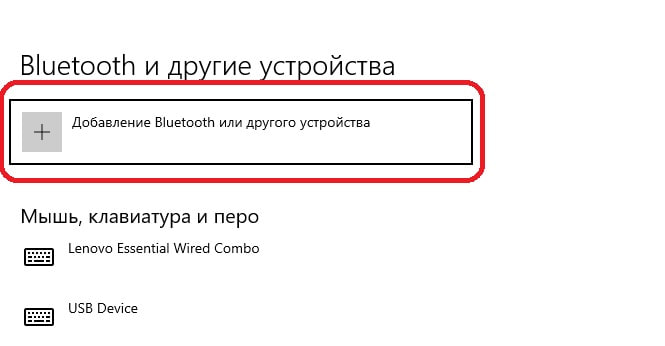 Беспроводное подключение требует:
- встроенный Bluetooth;
или - USB Bluetooth-адаптер.
Как включить режим сопряжения
На геймпаде одновременно зажмите:
- кнопку PS;
- кнопку Create/Share.
Держите их до тех пор, пока подсветка вокруг сенсорной панели не начнет быстро мигать.
Как подключить в Windows
Дальше:
- Откройте настройки Bluetooth.
- Выберите «Добавить устройство».
- Нажмите Bluetooth.
- В списке появится Wireless Controller.
- Подключитесь к нему.
После сопряжения геймпад появится в системе.
Почему некоторые игры не видят DualSense
Проблема связана с драйверами.
DualSense использует DirectInput, тогда как большинство современных PC-игр ориентируются на XInput — стандарт контроллеров Xbox.
Именно поэтому Steam Input стал практически обязательным инструментом для PC-гейминга с DualSense.
Как настроить Steam Input
Подключение через Steam
Steam уже давно поддерживает DualSense практически без дополнительной настройки.
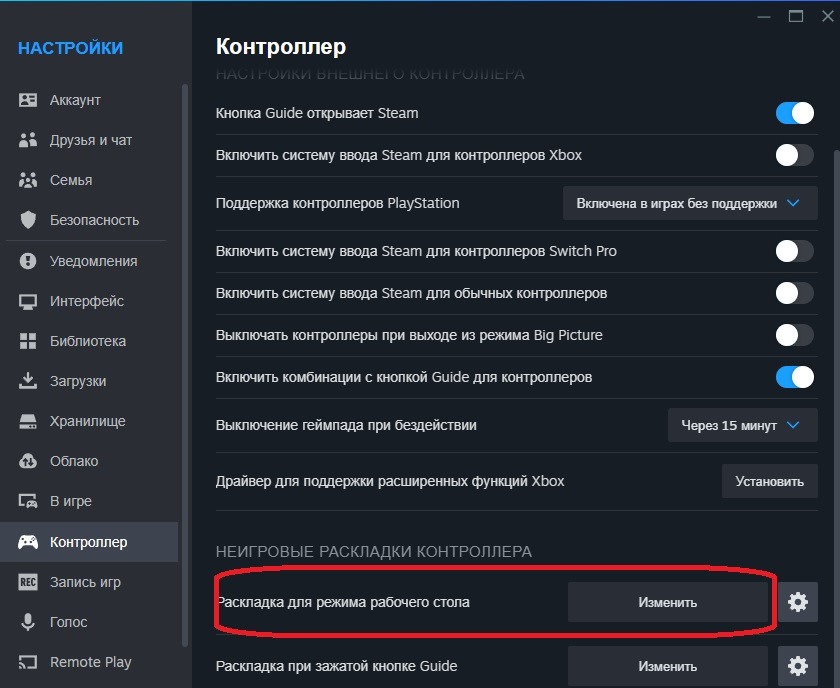 После подключения геймпада:
- Откройте Steam.
- Перейдите:
- Настройки
- Контроллер
- Включите:
- «Поддержка конфигурации PlayStation».
После этого Steam автоматически определит DualSense как контроллер PlayStation 5.
Что можно настроить в Steam
Steam позволяет:
- переназначать кнопки;
- менять чувствительность стиков;
- настраивать гироскоп;
- включать гироприцеливание;
- менять цвет подсветки;
- регулировать вибрацию;
- создавать отдельные схемы управления.
Например, можно включить гироскоп только во время полета в GTA или использовать сенсорную панель как мышь.
Как использовать DualSense вне Steam
Первый способ — добавить игру в Steam
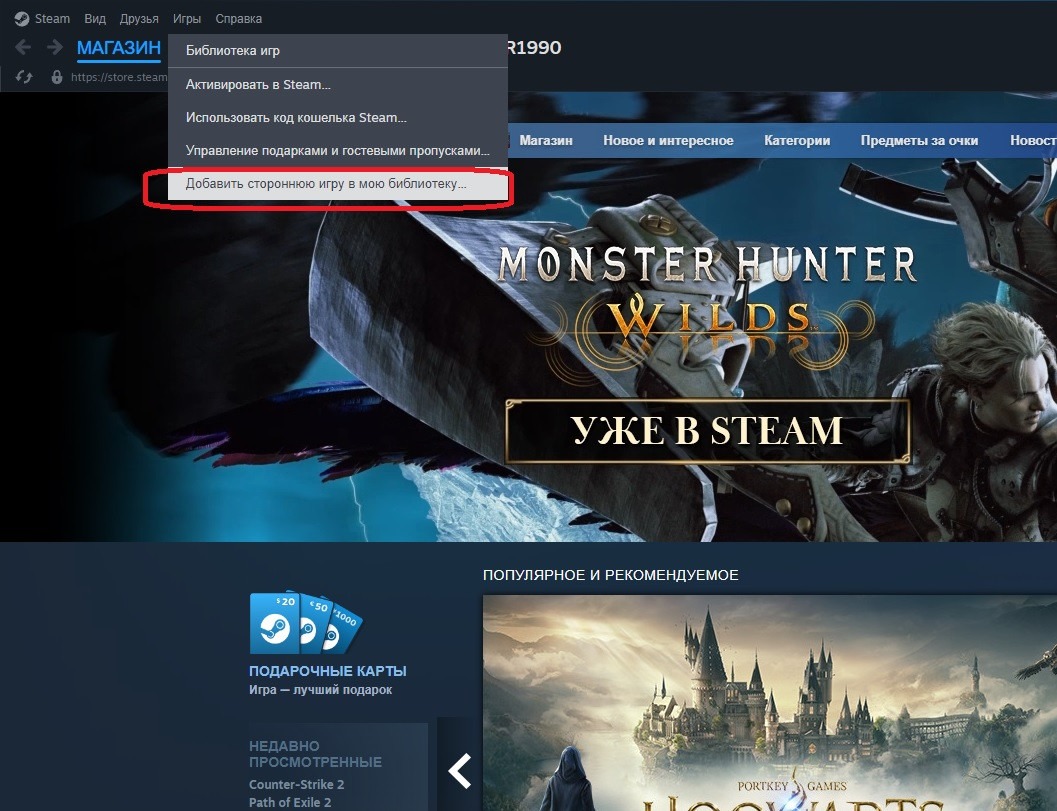 Даже если игра куплена в Epic Games Store или другом лаунчере, можно добавить ее вручную:
- Steam
- Игры
- Добавить стороннюю игру
После этого Steam Input начнет работать и в ней.
Второй способ — DS4Windows
Если Steam использовать не хочется, поможет DS4Windows
Программа:
- эмулирует Xbox-контроллер;
- позволяет переназначать кнопки;
- меняет подсветку;
- показывает заряд аккумулятора.
Это один из самых популярных способов заставить DualSense работать вообще в любых играх.
Какие игры поддерживают функции DualSense на ПК
Сегодня список игр с адаптивными триггерами и продвинутой вибрацией уже огромный.
Среди самых популярных:
- Marvel Rivals
- God of War Ragnarök
- Returnal
- Ratchet & Clank: Rift Apart
- Marvel’s Spider-Man Remastered
- Star Wars Jedi: Survivor
- Call of Duty: Black Ops 6
- Death Stranding Director’s Cut
Полный список постоянно обновляется на PCGamingWiki.
Нужно ли отключать Steam Input
Иногда — да.
Некоторые игры поддерживают DualSense напрямую. В таких случаях Steam Input может мешать работе адаптивных триггеров и вибрации.
Если в игре не работают фирменные функции DualSense:
- Откройте свойства игры в Steam.
- Найдите настройки контроллера.
- Попробуйте отключить Steam Input.
Во многих случаях это сразу решает проблему.
Можно ли подключить DualSense к Mac
Да.
Геймпад спокойно работает с:
- Mac;
- iPhone;
- iPad;
- Apple TV.
Подключение происходит точно так же — через USB-C или Bluetooth.
Что в итоге
DualSense сегодня — один из лучших геймпадов для PC-гейминга. Он удобно лежит в руках, поддерживает современные функции и легко подключается как по кабелю, так и через Bluetooth.
А благодаря Steam Input и DS4Windows использовать контроллер PlayStation 5 можно практически в любой игре — даже если разработчики официально не заявляли поддержку Sony-геймпадов.
Не забудьте подписаться на наши каналы в Дзене, Rutube, VK, MAX и Телеграме, чтобы не пропустить новые интервью, обзоры и новости из мира гейминга и косплея. Оставайтесь с нами на Gamers-Life.ru! Мы всегда рады видеть вас среди наших подписчиков!

Комментарии закрыты.