
Радио в ETS2: станции, виджет и режим стримера
Радио в ETS2 теперь включает отдельный раздел Game Radio с готовыми музыкальными станциями. Он появился в версии 1.60; этот гайд учитывает стабильную версию 1.62 для ПК в Steam, выпущенную 5 ноября 2026 года. Ниже — как выбрать нужный источник звука, показать название композиции и подготовить музыку для записи рейса.
Как включить радио в ETS2
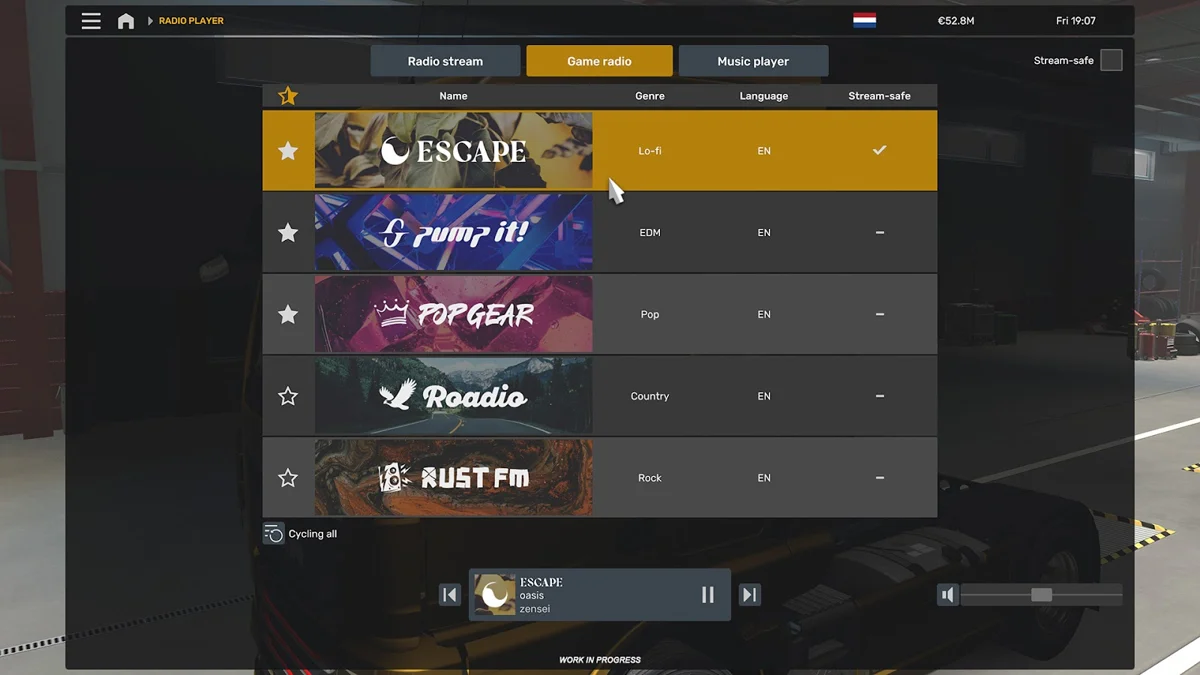
Шаг 1. Откройте радиоплеер из меню игры и выберите вкладку Game Radio. Не перепутайте её с Radio Stream: это отдельный раздел интернет-радио. Music Player предназначен для музыкального проигрывателя. Если ищете встроенные станции SCS, оставайтесь именно в Game Radio.
Шаг 2. Выберите станцию в списке и запустите воспроизведение элементом управления в нижней части плеера. Проверьте громкость и отсутствие паузы до возвращения в кабину. Так проще понять, что проблема связана с воспроизведением, а не с отсутствующим виджетом.
Шаг 3. Для начала выберите знакомый стиль: Rust FM — рок, PUMP IT! — электронная танцевальная музыка, Pop Gear — поп, Roadio — американская корневая музыка и кантри, Escape — спокойное lo-fi-звучание. Эти пять станций входят в систему Game Radio; пользовательские потоки могут иметь совсем другие названия.
Изображения в статье взяты из официальной презентации системы перед выпуском 1.60. Они показывают устройство плеера и виджета; детали оформления в вашей версии могут отличаться. Отметка Work in Progress относится к этим иллюстрациям, а сама функция уже выпущена.
Как показать название песни в кабине
Информацию о станции и композиции показывает виджет Audio Player рядом с навигационным интерфейсом. Для его настройки откройте Widget Options — по умолчанию F6. Если клавиша переназначена, проверьте назначение в управлении. Выберите отображение аудиоплеера и вернитесь к вождению.
Проверяйте результат при включённой музыке: виджет показывает станцию, исполнителя и название текущего трека. Если звук есть, а карточки нет, сначала разберитесь с режимом отображения виджета. Повторное переключение между интернет-радио и Game Radio не заменяет эту настройку.
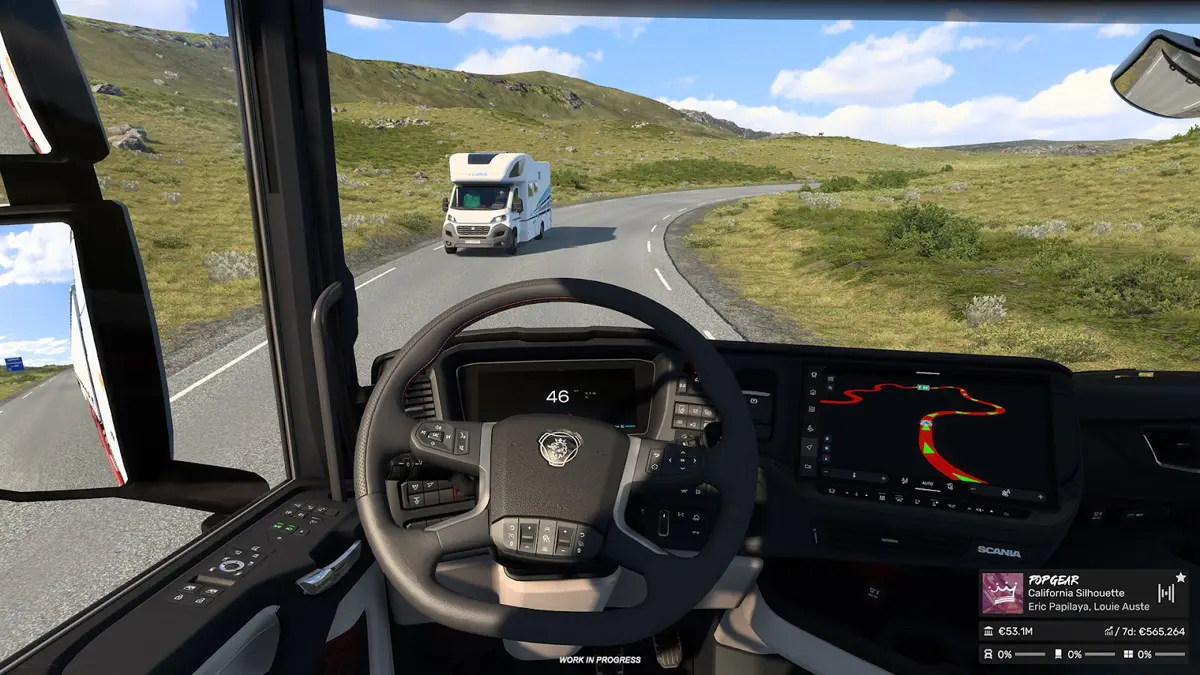
В том же интерфейсе настраиваются и другие информационные карточки. Если вместе с музыкой хотите видеть дедлайн рейса, отдельно включите виджет срока доставки в ETS2. Таймер заказа и карточка аудиоплеера отвечают за разные сведения.
Радио в ETS2 для стрима и записи
Для записи с музыкой предусмотрен режим Stream-safe / Streamer Mode. В интерфейсе Game Radio обратите внимание на эту настройку и соответствующую отметку у станции. Среди штатных станций разработчики выделяют Escape как вариант для создателей контента; наличие станции в игре само по себе не означает такую же отметку у остальных.
Перед записью обновите игру. В описании версии 1.62 SCS сообщает, что из Escape убрали композиции, вызывавшие проблемы с авторскими правами, и добавили 11 новых треков. Поэтому старый плейлист и актуальная станция могут различаться. Режим Game Radio не является разрешением на музыку из произвольного интернет-потока или пользовательского мода.
Если встроенных станций не видно
Сначала проверьте версию игры и выбранную вкладку. В старой ветке до 1.60 этого раздела ещё нет; в Radio Stream вы смотрите другой источник. Затем проверьте паузу и уровень громкости. Для чистой проверки выберите одну штатную станцию, включите её и только после этого настройте виджет.
Работу системы и состав станций описывает официальная справка Game Radio. Начните с базового плеера без сторонних радиомодификаций: так легче отделить настройки игры от особенностей добавленного пользователем контента.

Комментарии закрыты.