
Настройки Cyberpunk 2077: ПК, PS5, Xbox и Steam Deck
Настройки Cyberpunk 2077 после обновления 2.5 стоит проверять заново: изменился набор технологий масштабирования, а на консолях появился ползунок угла обзора. Начните с понятного профиля без трассировки, сравните тяжёлый городской участок и затем повышайте качество. Ниже — рекомендуемый порядок настройки, без обещаний фиксированного FPS для любой системы.
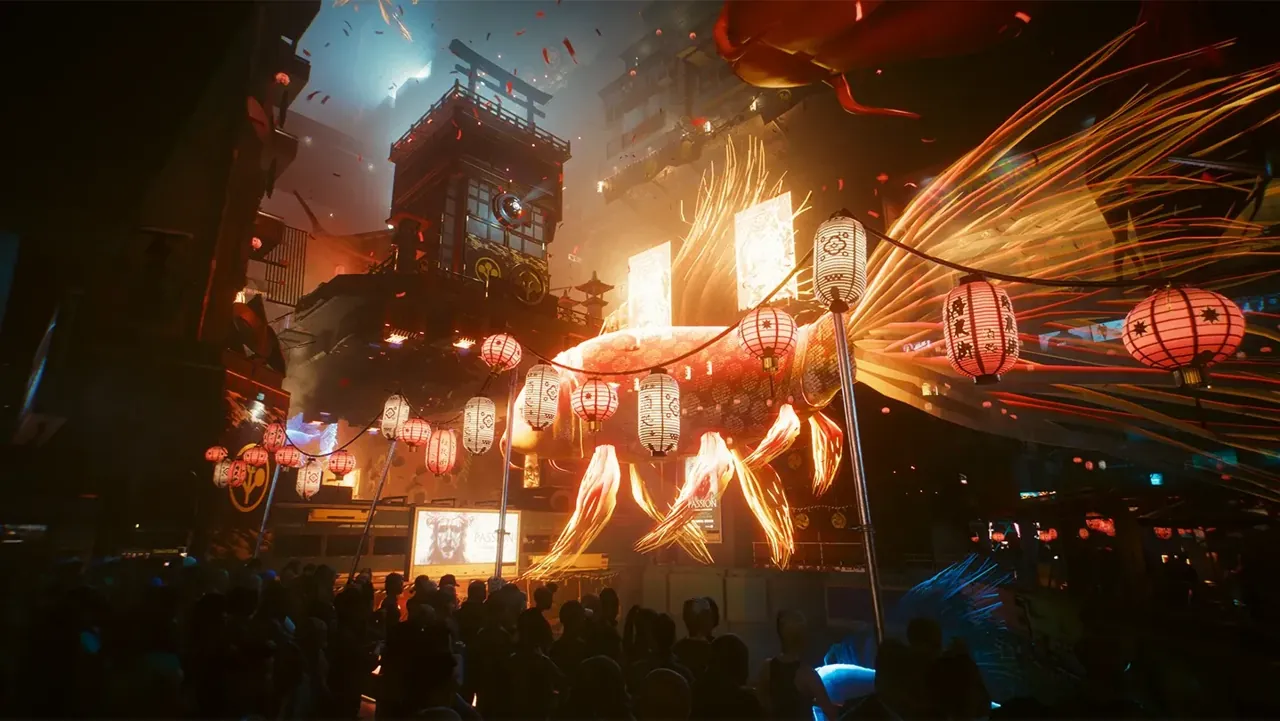
Настройки Cyberpunk 2077: что изменилось в версии 2.5
В обновлении появился консольный FOV. В наборе AMD убрали масштабирование FSR 3; остались FSR 2.1, FSR 4 и генерация кадров FSR 3.1. Также добавлена поддержка DLSS 4.5. Доступность конкретных пунктов зависит от платформы и оборудования: ориентируйтесь на меню своей версии.
Перед подбором профиля обновите драйвер видеокарты и убедитесь, что игра установлена на SSD. Если используете моды, сравнение после крупного патча лучше проводить с совместимым набором. Запишите исходные параметры, чтобы быстро вернуться к рабочей конфигурации.
Настройки графики на ПК: профиль для первого сравнения
| Параметр | Рекомендуемая отправная точка |
|---|---|
| Базовый пресет | Средний или высокий по возможностям ПК |
| Трассировка лучей и пути | Выключить для измерения исходной производительности |
| Масштабирование | Доступный DLSS / FSR / XeSS, начать с «Качества» |
| Объёмный туман | Средний |
| Отражения SSR | Высокие; при нехватке FPS сравнить со средними |
| Каскадные тени | Средние |
| Плотность толпы | Средняя; проверить низкую при просадках в людных местах |
| Текстуры | По запасу видеопамяти, с проверкой подгрузки |
| Зернистость и аберрация | Выключить для более чистой картинки |
| Размытие движения | По вкусу, сравнить в поездке |
Сначала определите, что ограничивает частоту. Если снижение внутреннего разрешения заметно помогает, уменьшайте нагрузку на видеокарту: трассировку, туман, отражения. Если на людной улице кадры почти не меняются, проверьте плотность толпы и фоновые программы. Не снижайте сразу все параметры: хорошие текстуры и умеренные тени часто дают более приятную картинку, чем общий низкий пресет.
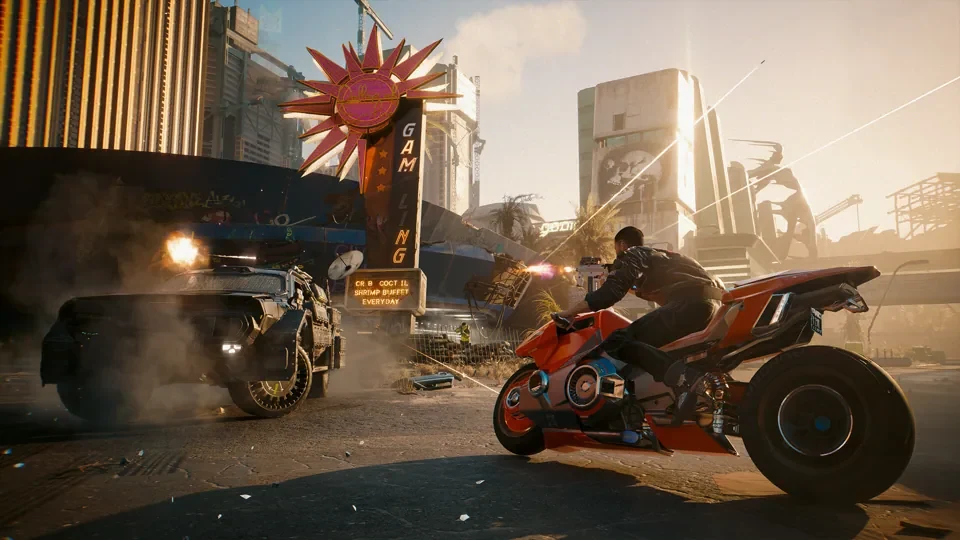
DLSS, FSR и генерация кадров
Масштабирование уменьшает внутреннее разрешение и восстанавливает изображение до выбранного выходного. На движущихся проводах, ограждениях и вывесках проверяйте, устраивает ли вас результат. Если «Качество» не даёт нужной плавности, сравните следующий режим; на низком выходном разрешении потеря деталей заметнее.
Генерацию кадров включайте после подбора базовых настроек. Она добавляет промежуточные изображения, но не заменяет производительность игровой логики и отзывчивость управления. Сравните стрельбу и резкие повороты с ней и без неё. Высокая цифра счётчика сама по себе не гарантирует комфортного отклика.
Трассировку пути оставьте для отдельного визуального профиля. Сначала получите удобную игру без неё, затем включайте и оценивайте цену в производительности. Поддерживаемые режимы генерации и снижения задержки зависят от видеокарты; копировать полный набор параметров с другой системы бессмысленно.
PS5 и Xbox Series: какой режим выбрать
Для перестрелок и вождения начните с режима производительности. Для спокойного исследования можно сравнить режим повышенного качества, если он доступен на вашей консоли. Это выбор между плавностью и детализацией; название режима не обещает абсолютно ровную частоту в любой сцене.
На телевизоре включите игровой режим. При поддержке VRR проверьте его на консоли и дисплее. HDR настраивайте по возможностям экрана и внутриигровому образцу: универсальная яркость для OLED и обычного монитора не подходит. Не выкручивайте резкость телевизора одновременно с резкостью масштабирования — сначала оцените каждый параметр отдельно.
После установки версии 2.5 можно изменить поле зрения. Подробный путь и способ сравнения есть в инструкции по углу обзора на PS5 и Xbox. Широкий FOV показывает больше пространства, но уменьшает дальние цели.
Настройки Cyberpunk 2077 на Steam Deck
| Параметр | С чего начать |
|---|---|
| Базовый профиль | Встроенный Steam Deck |
| Разрешение | 1280 × 800 на собственном экране |
| Трассировка | Выключена |
| Ограничитель | 30 FPS как исходная цель |
| Плотность толпы | Низкая |
| Масштабирование | Сравнить доступный FSR в режимах «Качество» и «Баланс» |
| Проверка | Поездка и бой в людном районе, отдельно — Пёсий город |
Сначала добейтесь ровной работы с лимитом 30. Попытку перейти на 40 кадров оценивайте в тяжёлых местах, а не только в квартире Ви. Сам по себе OLED-экран не гарантирует такой результат. Если игра опускается ниже цели, уменьшайте тяжёлые эффекты и сравнивайте качество масштабирования. Не включайте несколько ограничителей с разными значениями одновременно.
Как сделать управление на геймпаде предсказуемее
Если камера сначала движется медленно, а затем резко ускоряется, откройте дополнительные параметры управления от первого лица и сравните поворот с нулевым дополнительным ускорением. После этого подберите основную чувствительность. Так проще отделить скорость стика от изменения скорости во время поворота.
Уменьшайте внутреннюю мёртвую зону постепенно. При отпущенном стике изображение должно оставаться неподвижным. Если появился дрейф, верните значение выше. Отдельно проверьте небольшие поправки при прицеливании и быстрый разворот: удобный профиль должен справляться с обоими движениями.
Как проверить результат
На ПК запустите Settings → Graphics → Run Benchmark, затем повторите короткую поездку и перестрелку из одного сохранения. Сравнивайте одинаковые время суток, погоду и маршрут. Бенчмарк удобен для повторяемых замеров, но не заменяет проверку места, где у вас возникали просадки.
Если после снижения графики рывки остались, проверьте файлы игры, фоновые оверлеи и загрузку накопителя. При сетке настроек сохраняйте один рабочий вариант, а экспериментальный меняйте отдельно. Это особенно полезно после патчей: можно сразу сравнить поведение на знакомом профиле.
