
Лучшие настройки CS2: внутриигровые, графика и система
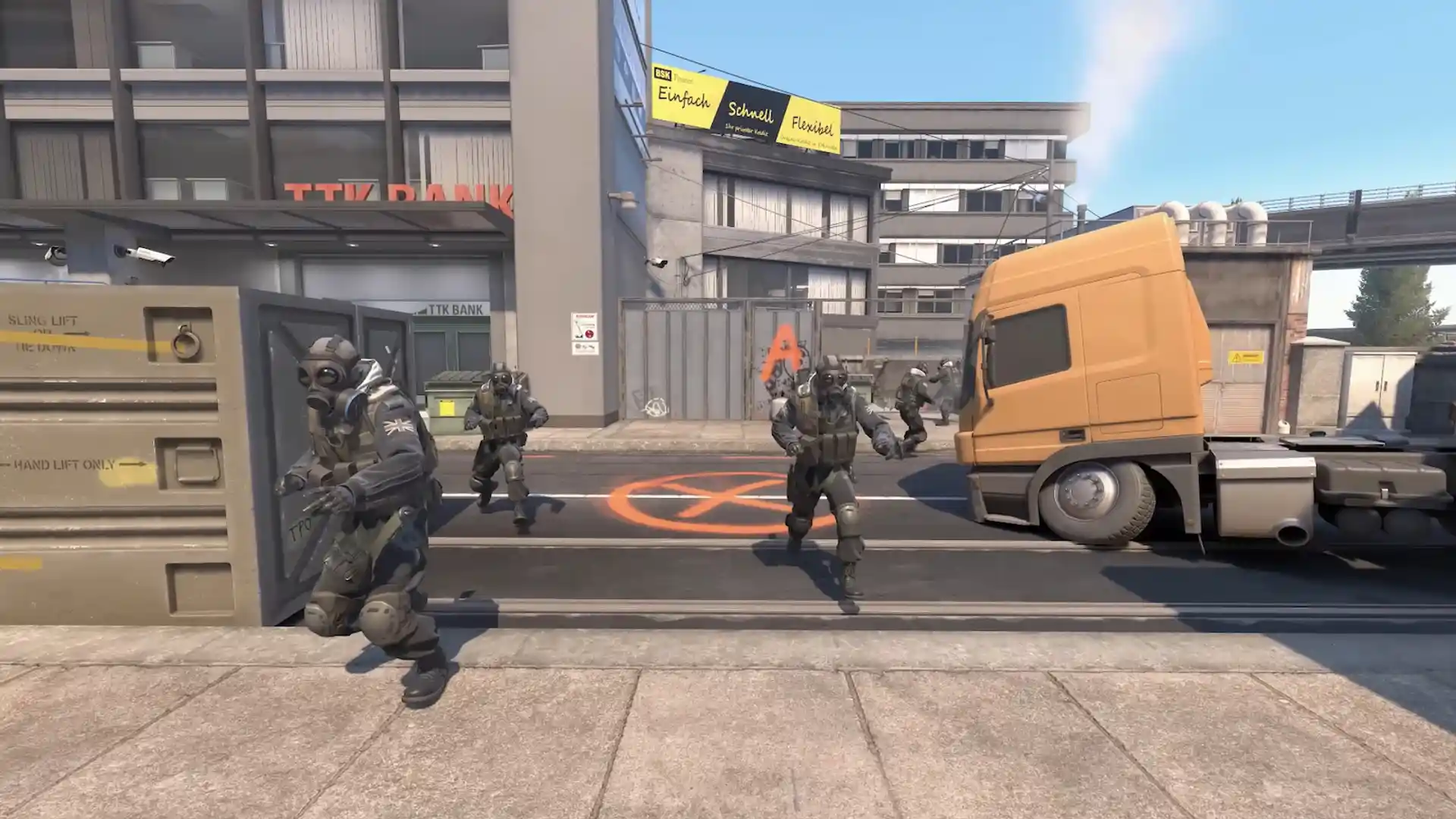
Поскольку Valve что-то намекает на эту среду, официальный релиз кажется все ближе, и ожидается, что все больше игроков поспешат испытать долгожданную Counter Strike 2 после нескольких месяцев, прикованных взглядом к своим любимым создателям контента.
— Что ты делаешь в следующую среду? использовался Valve перед выпуском самого большого обновления CS:GO еще в 2019 году, когда они представили пользовательский интерфейс Panorama и режим Danger Zone.
Пока ничего не подтверждено, но сообщество склоняется к потенциальному открытому бета-тестированию и новому игровому контенту.
Независимо от того, что будет дальше, наличие лучших настроек CS2 жизненно важно для плавного игрового процесса, учитывая, что игра представляет собой обновление с полным пересмотром предыдущей игры, включая обновленную графику, освещение и многое другое.
Присоединяйтесь к нам в этом руководстве, чтобы узнать о лучших настройках CS2 и подготовиться к выпуску игры!
Лучшие настройки CS2
Настройки видео:
- Цветовой режим: монитор компьютера
- Яркость: 110%
- Соотношение сторон: 16:9
- Разрешение: 1920×1080
- Режим отображения: полноэкранный
- Частота обновления: Макс.
- Экономия энергии ноутбука: отключено
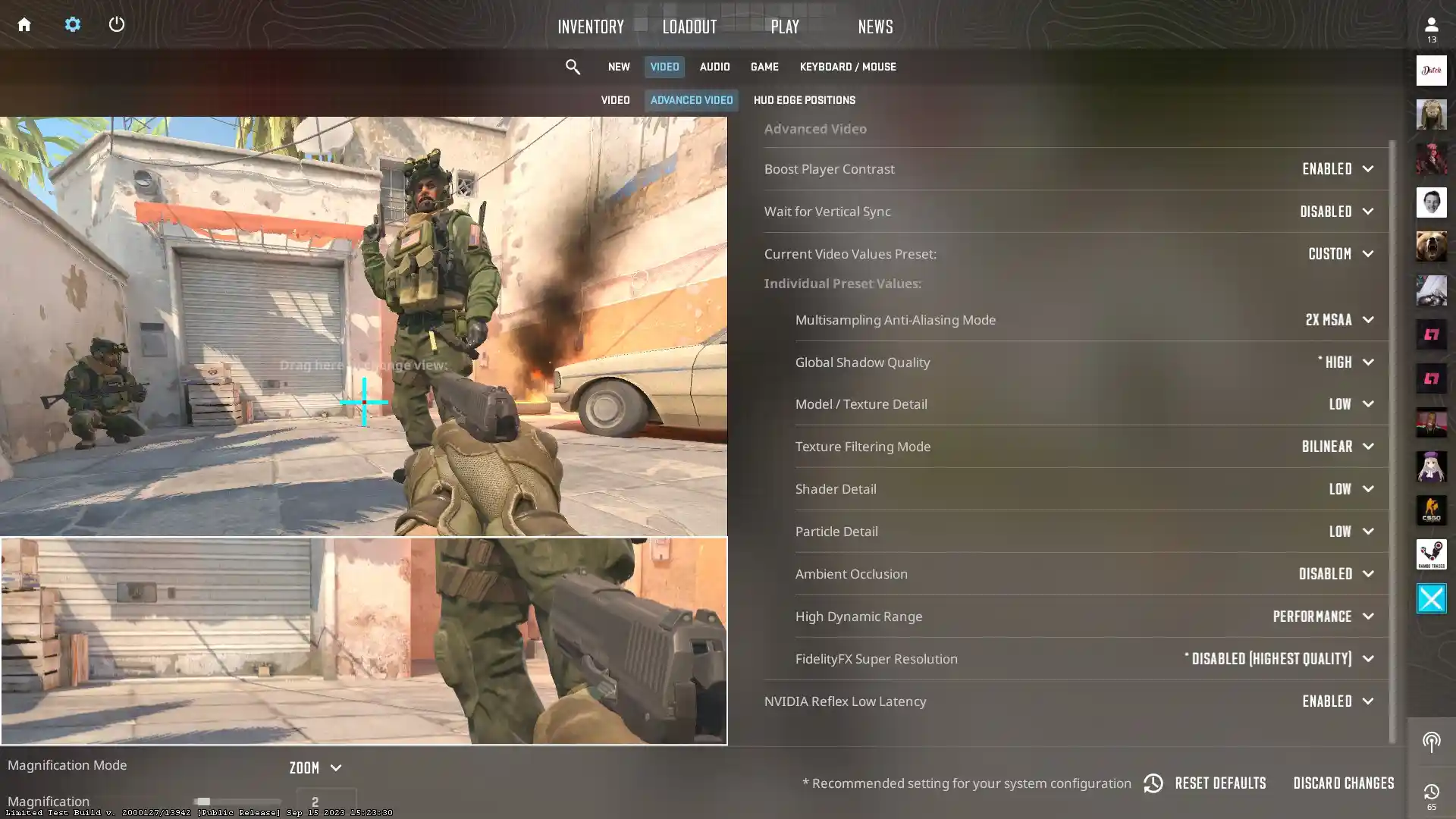
Расширенные настройки видео:
- Повысить контрастность игрока: отключено — улучшает видимость игроков в ситуациях с низкой контрастностью.
- Ожидание вертикальной синхронизации: отключено. Текущие настройки видео: пользовательские.
- Режим сглаживания с множественной выборкой: 2X MSAA — объекты имеют гладкий вид по краям.
- Глобальное качество теней: высокое
- Детализация модели/текстуры: Средняя — управляет разрешением текстур.
- Режим фильтрации текстур: Билинейный — улучшает внешний вид текстуры.
- Детализация шейдера: Низкая — контролирует сложность эффектов освещения и затенения на поверхностях.
- Детализация частиц: низкая — эффекты частиц для отбрасывания теней.
- Ambient Occlusion: отключено — рассчитывает освещение.
- Высокий динамический диапазон: Качество — управляет диапазоном яркости.
- FidelityFX Super Разрешение: отключено (самое высокое качество) — рендеринг с пониженным разрешением и масштабированием.
- NVIDIA Reflex Low Latency: включено — используйте Boost, если вы используете ограниченный процессор — уменьшает задержку системы.
Игровые настройки
Игра:
- Максимальный приемлемый пинг при подборе игроков: 100.
- Максимально допустимая пропускная способность игрового трафика: неограниченно
- Расположение уведомлений сообщества: вверху справа.
- Включить консоль разработчика: Да
- Установить инструменты Counter-Strike Workshop: Нет
Команда:
- Показать позиции команд в интерфейсе: показать местоположение и оборудование.
- Показывать цвета товарищей по команде в соревнованиях: Показывать цвета.
- Использовать цвета товарищей по команде на удостоверении личности: Нет.
- Разрешения по умолчанию в лобби друзей: друзьям нужны приглашения
- Хотите сыграть, когда начнется Counter-Strike: запомните последнее состояние
Коммуникация:
- Пинги игрока: отображение и звук
- Отключить вражескую команду: Нет
- Отключить звук всем, кроме друзей: Нет.
- Скрыть изображения аватара: предпочтения
- Чистые имена игроков: предпочтение
Радар:
- Радар центрирует игрока: Да
- Радар вращается: да
- Размер радара: 1
- Масштаб радарной карты: 0,60
- Переключение формы с табло: Да
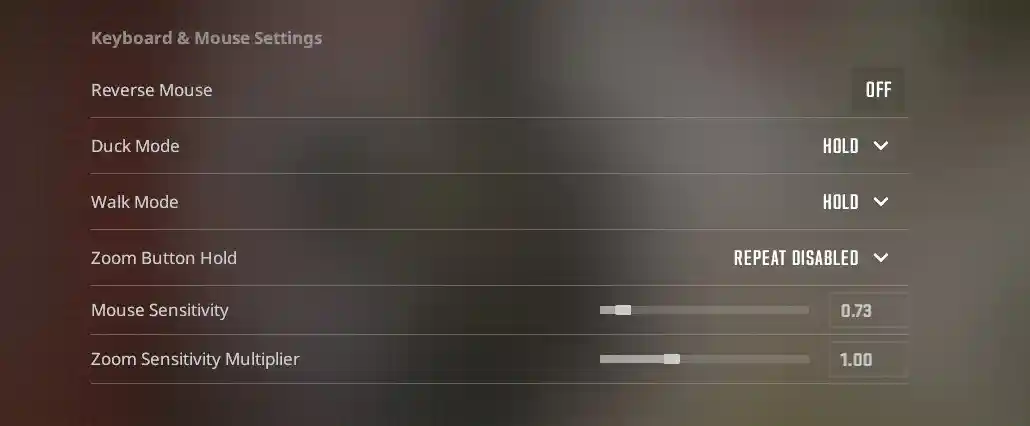
Лучшие настройки мыши CS2:
Хотя настройки мыши относительно просты, чувствительность, необработанный ввод и ускорение мыши — важные вещи, которые вам нужно сделать правильно. Помимо этого, есть еще один важный показатель, на который следует обратить внимание, — это eDPI.
eDPI — это скорость перемещения мыши по экрану. Это комбинация разрешения вашей мыши, которое измеряет ее чувствительность, и настроек чувствительности в игре.
Когда дело доходит до чувствительности и разрешения, все зависит от ваших личных предпочтений. Тем не менее, в сообществе Counter-Strike существует широко распространенное правило, и оно остается верным и для CS2: обычно лучше поддерживать низкий уровень DPI, поскольку повысить его точность может быть труднее.
Лучшие настройки NVIDIA для CS2:
- Масштабирование изображения: Выкл.
- Окружающая окклюзия: Выкл.
- Анизотропная фильтрация: Выкл.
- Сглаживание – FXAA: Выкл.
- Сглаживание – Гамма-коррекция: Вкл.
- Сглаживание – Режим: Управляется приложением
- Фоновое приложение. Максимальная частота кадров: Выкл.
- CUDA — графические процессоры: все
- DSR – Факторы: Выкл.
- Режим управления питанием: Предпочитайте максимальную производительность
- Предпочтительная частота обновления: контролируется приложением
- Размер кэша шейдеров: значение драйвера по умолчанию
- Фильтрация текстур – опция анизотропного образца: включена.
- Фильтрация текстур – отрицательное смещение COD: Разрешить
- Фильтрация текстур – Качество: Высокая производительность
- Фильтрация текстур – Трилинейная оптимизация: Вкл.
- Поточная оптимизация: Авто
- Тройная буферизация: Выкл.
- Вертикальная синхронизация: Выкл.
- Предварительно обработанные кадры виртуальной реальности: 1
- Виртуальная реальность – супервыборка с переменной скоростью: выкл.

Оптимизированные настройки системы для CS2
1: Включить игровой режим:
Это настройка, которая управляет системными ресурсами для повышения производительности во время игры.
- Нажмите кнопку «Пуск» на клавиатуре и введите «Игра».
- Нажмите «Настройки игрового режима», когда он появится в верхней части меню «Пуск».
- Нажмите кнопку, чтобы включить игровой режим.
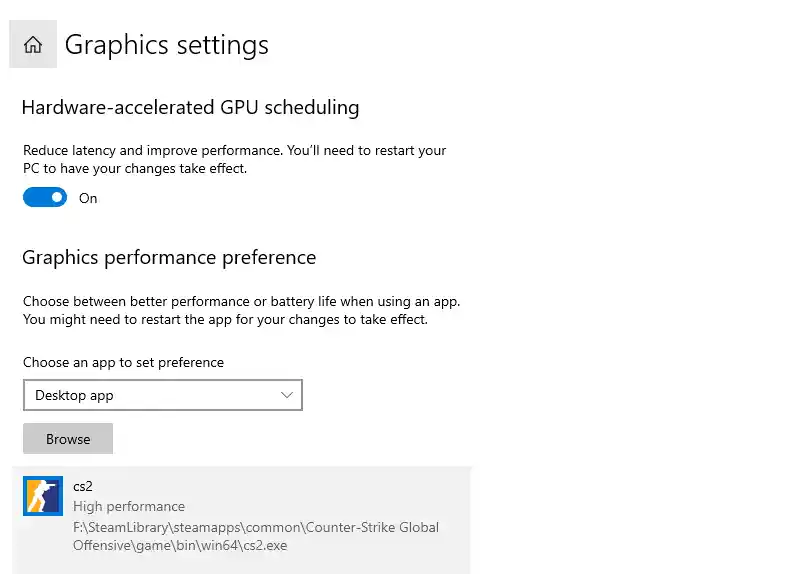
2. Включите планирование графического процессора с аппаратным ускорением:
Планирование графического процессора с аппаратным ускорением позволяет вашей системе оптимизировать производительность и сократить задержку.
- Нажмите кнопку «Пуск» и найдите «Настройки графики».
- Затем нажмите, чтобы включить планирование графического процессора с аппаратным ускорением.
- Прокрутите вниз и просмотрите настройки «Предпочтения производительности графики».
- Оттуда вы можете выбрать приложение, чтобы установить свои предпочтения. Для Nvidia это панель управления Nvidia. Вы можете выбрать это как настольное приложение или приложение Microsoft Store в раскрывающемся списке.
- Нажмите на приложение, нажмите «Параметры» и выберите «Высокая производительность».
3. Отрегулируйте настройки для достижения наилучшей производительности:
По умолчанию Windows отдает приоритет лучшей визуальной эстетике, благодаря чему все выглядит эффектно благодаря плавной анимации и полированным краям. Однако эти высококачественные настройки могут нанести вред вашей игровой производительности. Если вы увлекаетесь играми, рекомендуется рассмотреть возможность их отключения или настройки, чтобы производительность была важнее внешнего вида.
- Нажмите кнопку «Пуск» Windows на компьютере или клавиатуре и введите «Внешний вид и производительность».
- Нажмите «Настроить производительность и внешний вид Windows», когда оно появится.
- Найдите настройку с надписью «настроить для достижения наилучшей производительности».
- Выберите это и нажмите «Применить».
- На вкладке «Дополнительно» нажмите, чтобы убедиться, что наилучшая производительность установлена для программ, а не для фоновых задач.

Комментарии закрыты, но трэкбэки и Pingbacks открыты.