
Minecraft вылетает с модами: как найти причину в latest.log
Если Minecraft вылетает с модами, начните со свежего журнала запуска. Он помогает отличить неподходящую версию загрузчика от отсутствующей зависимости или конфликта между файлами.
Найдите журнал нужного профиля
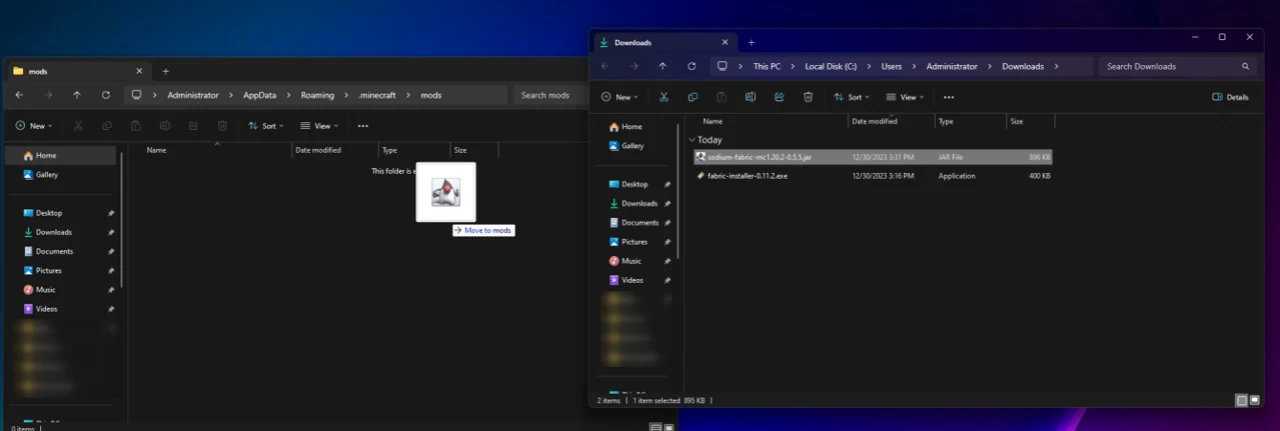
Повторите сбой один раз, затем откройте каталог установки именно этого профиля. Ищите logs/latest.log и свежий файл в crash-reports, если игра его создала. При отдельном каталоге сборки файл из обычной папки .minecraft может относиться к другому запуску.
Как читать ошибку загрузчика
Сначала ищите блок, где перечислены проблемный мод, требуемые версии и зависимости. Если сообщение указывает, что моду нужен другой загрузчик, замените файл на совместимый. Указан конкретный недостающий мод — проверьте его страницу и установите подходящий релиз. В длинной цепочке исключений ищите строки Caused by рядом с первым упоминанием виновного мода.
Как найти конфликт в большой сборке
Сделайте копию профиля. Выключайте последние добавленные моды или проверяйте их группами, сохраняя зависимости. После выхода к главному меню создайте тестовый мир. Копия реального мира понадобится только после того, как тестовый запуск станет стабильным.
Как задать вопрос по сбою
Запишите версию Minecraft, загрузчик, названия недавно изменённых модов и точную ошибку. Если отправляете журнал, проверьте, что в нём нет данных, которые не хотите раскрывать. Для сверки структуры папок пригодится наш гайд по установке модов.
Проверить названия настроек и требования к версии можно в справке по Minecraft.
