
Руководство по настройке Steam Deck и полезные функции
Если вы ищете, как принудительно выйти из игры, или хотите узнать, как загрузить Windows, здесь вы найдете руководство по Steam Deck.
Когда самая большая библиотека компьютерных игр стала мобильной с помощью Steam Deck от Valve, осталось мало конкурентов, которые могли бы даже конкурировать. Выпущенный в феврале 2022 года полностью черный портативный игровой компьютер выглядит как более крупный Nintendo Switch с доступом к гораздо большему количеству игр. Он использует дистрибутив Linux SteamOS, который напрямую интегрирует витрину Steam. Для тех, у кого уже есть несколько игр в своей библиотеке Steam, это простой и эффективный способ играть в них на ходу с небольшими излишествами. Но с помощью Steam Deck вы можете сделать гораздо больше, если знаете некоторые его приемы, потому что технически это мобильный компьютер с операционной системой Linux, обладающий большой гибкостью.
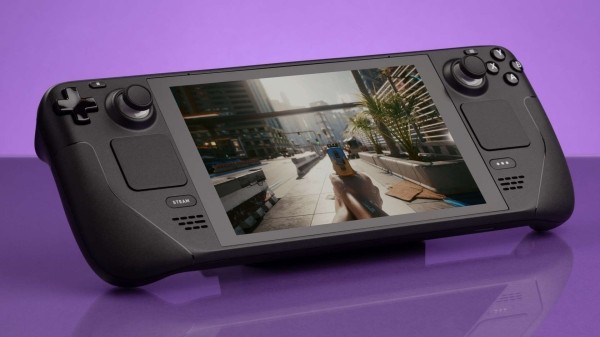
Независимо от того, приобрели ли вы Steam Deck только что или ищете новые способы ее использования, вот руководство по базовой настройке, а также некоторые из наиболее полезных функций и приемов, которые помогут максимально эффективно использовать ее.
Основы настройки Steam Deck
Создание учетной записи Steam
Вам понадобится учетная запись Steam даже для того, чтобы купить Steam Deck, но это не обязательно должна быть та же учетная запись, под которой вы входите в консоль. Создайте аккаунт на официальном сайте Steam бесплатно, используя любой адрес электронной почты. Затем, подтвердив этот адрес электронной почты, вы сможете установить свой пароль.
Вход в учетную запись Steam на Steam Deck
После того, как вы прошли базовый процесс настройки, который включает подключение к сети Wi-Fi, вам необходимо войти в систему или создать учетную запись Steam. Для этого либо отсканируйте QR-код с помощью мобильного устройства с приложением Steam, либо вручную введите свое имя пользователя и пароль с помощью трекпада или сенсорного экрана. Процесс входа также включает получение кода из письма с подтверждением, поэтому держите это письмо под рукой. Как только вы войдете в систему, вы получите немедленный доступ к своей библиотеке Steam.

Как обновить Steam Deck
Как и другие игровые консоли и мобильное оборудование, Steam Deck регулярно получает обновления своей базовой системы, чтобы сгладить ошибки и улучшить общую производительность. Когда они развернутся, над значком шестеренки в настройках появится желтый восклицательный знак. Если вы только что получили свою колоду Steam, вам следует убедиться, что она обновлена до текущей версии, прежде чем приступать к играм. Вот процесс его обновления:
- Нажмите кнопку Steam
- Выберите Настройки
- Выберите систему
- Выберите «Проверить наличие обновлений».
- После этого появятся доступные обновления программного обеспечения с описанием того, что включено. Выберите «Применить», чтобы начать загрузку.
- Примечание. Для загрузки обновлений необходимо подключение к Интернету.
- После загрузки и установки обновлений Steam Deck перезапустится.
По умолчанию консоль использует только стабильные обновления, но вы также можете выбрать бета-версию или предварительную версию обновлений, чтобы помочь Valve улучшить программное обеспечение. Для этого вам необходимо изменить канал обновления системы .
Как изменить канал обновления системы в Steam Deck
Если вы заинтересованы в тестировании будущих обновлений системы Valve, вы можете принять участие, изменив канал обновления системы. Вот три доступных канала:
- Стабильная — рекомендуется для большинства пользователей.
- Бета -тестирование новых функций Steam. Часто обновляется.
- Предварительный просмотр — тестирование новых функций Steam и системного уровня. Часто обновляется. Вы можете столкнуться с проблемами.
Чтобы изменить канал обновления системы, выполните следующие действия:
- Нажмите кнопку Steam
- Выберите Настройки
- Выберите систему
- Найдите раздел «Участие в бета-тестировании» и выберите раскрывающееся меню «Канал обновления системы».
- Выберите, какой из трех каналов вы хотите
- Steam Deck внесет все необходимые обновления, если вы выбрали бета-версию или предварительную версию.
Как узнать, работает ли игра на Steam Deck
Согласно официальному сайту Steam Deck , Valve просматривает весь каталог Steam и классифицирует каждую игру в зависимости от уровня совместимости, помещая ее в одну из четырех категорий. Вот все четыре с официальными описаниями Valve:
- Проверено : игра отлично работает на Steam Deck прямо из коробки.
- Играбельно — для игры может потребоваться ручная настройка пользователем.
- Не поддерживается — игра в настоящее время не работает в Steam Deck.
- Неизвестно — мы еще не проверяли эту игру на совместимость.
Будь то через веб-браузер или приложение Steam на настольном компьютере или мобильном устройстве, вы можете отфильтровать свою библиотеку по «Поддержке оборудования», а затем выбрать ассортимент из четырех категорий.
Если вы просматриваете магазин, на целевой странице каждой игры будет небольшое поле под поддерживаемыми языками и над рейтингом ESRB под названием «Совместимость Steam Deck». В нем будет указана одна из четырех категорий с кнопкой «Подробнее», которая содержит более подробную информацию.
Каждая проверенная игра будет без проблем работать на Steam Deck. Входы контроллера будут автоматически работать правильно, и никакие визуальные элементы не будут скрыты. Играбельные игры обязательно будут запущены, но «ручная настройка» может означать несколько разных вещей. В некоторых случаях встречаются незначительные ошибки, которые могут вообще не беспокоить. В других схема контроллера может работать неправильно, и вам придется имитировать мышь и клавиатуру с помощью трекпадов и кнопок. Это, мягко говоря, громоздко, но можно интегрировать конфигурацию контроллера, созданную сообществом, чтобы помочь.

Некоторые неподдерживаемые игры находятся в стадии разработки; Valve еще предстоит полностью интегрировать игру. Другие игры могут быть неподдерживаемыми, потому что они созданы для виртуальной реальности или имеют что-то вроде античит-программы, не настроенной для платформы. Однако такие игры, как Destiny 2 , были намеренно отключены из-за проблем с безопасностью платформы, использующей Linux, которая менее безопасна, чем Windows. Если игра помечена как неподдерживаемая, но нет конкретных причин, то в нее действительно можно играть.

Неизвестные игры просто еще не были проверены каким-либо образом, поэтому в таких случаях это может занять некоторое время, но тем временем в них все равно можно играть на Steam Deck.
Как получить доступ к магазину на Steam Deck
У Valve есть программа под названием «Great on Deck», которая отмечает все игры, которые лучше всего работают на Steam Deck. Когда вы заходите в магазин на консоли, целевая страница по умолчанию будет фильтроваться по этому признаку и отображать только проверенные игры, которые предлагают «отличные впечатления» в Steam Deck.
Чтобы получить доступ к Магазину, выполните следующие действия:
- Нажмите кнопку Steam
- Выберите магазин
- Чтобы найти конкретную игру, выберите значок песочных часов поиска в верхней части экрана.
Оптимизация Steam Deck и другие функции
Как вручную выбрать конфигурацию контроллера
Особенно если игра уже некоторое время находится в Steam, существует большая вероятность того, что, если она помечена как «Играбельная», а не «Проверенная», игровое сообщество уже создало макеты элементов управления. Чтобы изменить это вручную, выполните следующие действия:
- Перейти на страницу игры.
- Выберите значок контроллера в правой части страницы, прямо под баннером.
- На следующем экране вы можете вручную изменить макет, но это требует глубокого знания элементов управления игрой.
- Существует несколько различных параметров по умолчанию, но вам нужно нажать R1, чтобы перейти к макетам сообщества.
- Просмотрите параметры и выберите тот, у которого есть значок Steam Deck, а не значок контроллера.

Сочетания клавиш Steam Deck
Некоторые из более тонких функций Steam Deck не совсем интуитивно понятны, но есть несколько сочетаний клавиш, которые пригодятся. Все они обычно включают кнопку Steam на левой стороне консоли и одну из многих других кнопок.
Ярлыки игрового режима
- Принудительное выключение игры (кнопка Steam + долгое нажатие B)
- Клавиатура вызова (кнопка Steam + X)
- Увеличение яркости экрана (кнопка Steam + «Вверх» на левом аналоге)
- Уменьшение яркости экрана (кнопка Steam + вниз на левом аналоге)
- Джойстик Мышь (кнопка Steam + правый аналог)
- Мышь с сенсорной панелью (кнопка Steam + правая сенсорная панель)
- Клавиша Enter (кнопка Steam + вправо на D-pad)
- Клавиша Tab (кнопка Steam + вниз на крестовине)
- Клавиша Escape (кнопка Steam + влево на D-pad)
- Переключить лупу (кнопка Steam + L1)
- Щелкните правой кнопкой мыши (кнопка Steam + L2).
- Щелкните левой кнопкой мыши (кнопка Steam + R2).
Ярлыки режима рабочего стола
- L1 — левый Ctrl
- R1 — левый Alt
- Y — Пространство
- X — клавиатура вызова
- Б – Побег
- Возвращение
- Верхняя левая кнопка-лепесток — левый сдвиг
- Нижняя левая кнопка-лепесток — клавиша Windows (также называемая суперклавишей)
- Верхняя правая кнопка-рычаг — страница вверх
- Нижняя правая кнопка-лепесток — страница вниз
- Старт — Побег
- Выбрать — Вкладка
- D-Pad и левый аналоговый джойстик — клавиши со стрелками
Как сделать снимок экрана
На Steam Deck нет специальной кнопки для создания скриншотов, как в настоящее время на большинстве других игровых устройств. Но есть кнопка-команда. Вам нужно одновременно нажать и удерживать кнопку Steam и R1 .
Все скриншоты автоматически появляются в разделе «Медиа» Steam Deck. Чтобы получить к ним доступ, нажмите кнопку Steam, затем прокрутите вниз и выберите «Медиа».
Как изменить стартовый ролик
Каждая Steam Deck при загрузке воспроизводит стартовый видеоролик по умолчанию, но вы можете изменить его в настройках консоли. Вот как это сделать:
- Нажмите кнопку Steam
- Выберите Настройки
- Выберите настройку
- Прокрутите вниз, чтобы просмотреть варианты запуска фильма.
- Вы можете выбрать «Перемешать фильм при запуске» , чтобы получать случайный фильм при каждом запуске Steam.
- Вы также можете выбрать «Использовать как фильм по пробуждению» , чтобы воспроизводить выбранный фильм при включении консоли после ее сна.

Как получить новые видеоролики о стартапах
Если вы хотите приобрести новые стартап-фильмы, вы можете потратить очки Steam, чтобы купить больше. Очки Steam зарабатываются при совершении покупок в Steam.
- Нажмите кнопку Steam
- Выберите Настройки
- Выберите настройку
- Прокрутите вниз, пока не увидите кнопку «Посетить магазин очков» рядом с надписью «Найти больше стартап-фильмов».
- Вы будете перенаправлены в магазин очков , где вы сможете потратить баллы, чтобы разблокировать больше стартовых фильмов.
Как загрузить веб-браузер и другие приложения
Поскольку Steam Deck работает под управлением Linux, технически это полноценный компьютер, а не просто игровая консоль. Таким образом, вы можете загрузить практически любую программу, выполнив ее поиск в режиме Декстоп. Google Chrome проще всего установить, просто перейдя в раздел «Не Steam» в вашей библиотеке:
- Нажмите кнопку Steam в игровом режиме.
- Выбрать библиотеку
- Выберите вкладку «Не Steam».
- Должно появиться всплывающее окно с ярлыками, отличными от Steam, и кнопкой «Добавить Chrome».
Чтобы установить другие приложения, выполните следующие действия:
- Войдите в режим рабочего стола
- Нажмите кнопку Steam
- Выберите мощность
- Выберите «Переключиться на рабочий стол».
- Выберите вкладку «Обнаружение» внизу.
- Нажмите кнопки Steam и X , чтобы открыть клавиатуру, затем найдите нужное приложение.
- Выберите Установить.
- После завершения установки вы можете использовать приложение в режиме рабочего стола.
Чтобы добавить приложение в игровой режим, сначала выполните вышеуказанные шаги, а затем продолжите здесь:
- Выберите Панель запуска приложений в левом нижнем углу.
- Выделите приложение и щелкните правой кнопкой мыши кнопку L2.
- Выберите «Добавить в Steam».
- Приложение появится в вашей библиотеке на вкладке «Не Steam» в игровом режиме.
Обратите внимание, что не все приложения будут хорошо работать на Steam Deck.
Как играть в игры Xbox Game Pass на Steam Deck
Существуют более сложные способы разместить приложение Xbox Game Pass на Steam Deck, установив Windows или какой-либо эмулятор Windows, но он отлично работает при потоковой передаче игр через веб-браузер, такой как Google Chrome или Microsoft Edge. Если у вас есть подписка Xbox Game Pass Ultimate, запустите одно из этих браузерных приложений в режиме рабочего стола, а затем перейдите на https://www.xbox.com/en-US/cloud-gaming . Это даст вам доступ к играм Game Pass через функцию облачных игр сервиса.
Как использовать Epic Games Store в Steam Deck
Заставить Epic Games Store работать вместе с Steam Deck немного сложнее, поскольку вам нужно приложение запуска для доступа к вашей библиотеке игр. Теоретически вы можете загрузить Epic Games Store, как и любое другое приложение, в режиме рабочего стола, но вы, скорее всего, столкнетесь с проблемами с производительностью. Самый сложный обходной путь — запустить какую-либо версию Windows вместо SteamOS.
Как установить Windows 11 на Steam Deck
SteamOS на базе Linux Steam Deck имеет встроенные ограничения, из-за которых по сути очень сложно играть в игры, не относящиеся к Steam, на консоли, но, поскольку это Linux, по-прежнему существует большая гибкость для загрузки и использования совершенно другой операционной системы. С Windows Steam Deck становится более портативным игровым ПК с доступом к другим библиотекам, таким как Epic Games Store и Xbox Game Pass, но он не совсем супернадежен и не считается стоящим затраченных усилий.
На момент публикации Valve работает над мастером двойной загрузки , который в конечном итоге позволит пользователям загружать SteamOS или Windows по команде, но неясно, когда он будет доступен. А пока вы можете сделать это вручную, установив Windows на USB-накопитель, диск USB-C или карту microSD и выполнив процесс извне.
Лучший вариант — загрузить Windows с использованием внешнего хранилища, а не сразу заменять SteamOS на Windows.
- Перейдите на страницу загрузки Windows 11 от Microsoft на ПК с Windows.
- Выберите «Загрузить сейчас» в разделе «Создать установочный носитель Windows 11».
- Откройте файл после его загрузки (он должен называться примерно так «mediacreationtool») и следуйте основным настройкам, пока не дойдете до пункта «Выберите, какой носитель использовать». Выберите ISO-файл и сохраните его на рабочем столе.
- Пока он загружается, установите Rufus , приложение, которое создает загрузочные диски, и вставьте карту microSD в компьютер, если вы еще этого не сделали.
- Запустите Rufus и выберите внешнее хранилище в разделе «Устройство» .
- В разделе «Выбор загрузки » выберите «Диск» или «ISO-образ» и загрузите ISO-файл.
- В поле «Параметры изображения» выберите «Windows To Go».
- Назовите свою карту microSD в поле «Метка тома» , например, Windows Steam Deck.
- Нажмите « Пуск» , затем выберите свою версию Windows.
- Во всплывающем окне «Взаимодействие с пользователем Windows» убедитесь, что вы выбрали «Запретить Windows To Go доступ к внутренним дискам».
- Если вы хотите использовать учетную запись Microsoft, оставьте второй вариант (Удалить требование для онлайн-учетной записи Microsoft) не отмеченным.
- Третий вариант позволяет вам создать локальную учетную запись, в которой нет необходимости.
- Оставьте четвертый вариант отмеченным, чтобы отразить региональные параметры и сэкономить время на настройку.
- Последний вариант позволяет пропустить вопросы о конфиденциальности.
- Выберите ОК , чтобы начать установку.
- Пока вы ждете установки, вам также потребуется загрузить различные драйверы для оптимизации функциональности Windows в Steam Deck. Перейдите на страницу поддержки Steam Deck — Ресурсы Windows и загрузите драйверы, соответствующие вашей консоли Steam Deck, в новую папку на том же внешнем диске.
- Примечание. Вы также можете подождать с установкой этих драйверов до тех пор, пока вы уже не загрузите Windows на своей Steam Deck, но использование Wi-Fi-соединения Steam Deck, скорее всего, замедлит этот процесс.
- Когда вы будете готовы, выключите Steam Deck и вставьте внешний диск.
- Удерживайте кнопку питания и кнопку уменьшения громкости , чтобы получить доступ к диспетчеру загрузки.
- Выберите опцию «Карта EFI SD/MMC» в разделе «Загрузочные устройства EFI». Ваша Steam Deck загрузит Windows и начнет процесс установки.
Другие замечательные возможности Steam Deck
- Элементы управления Nintendo Switch . Если вы предпочитаете, чтобы элементы управления в игре больше напоминали Switch — где крайняя правая кнопка — «Принять», а нижняя — «Отмена», — тогда вы можете выбрать «Использовать раскладку кнопок Nintendo» в разделе «Контроллер» в настройках Steam Deck.
- Создавайте собственные коллекции . Проведите некоторое время в приложении Steam на своем компьютере или в веб-браузере, чтобы создать несколько коллекций в своей библиотеке Steam. Просто выберите «Библиотека», затем «Коллекции», и вы сможете создавать именованные папки, объединяющие игры. Хорошей отправной точкой является
- Активируйте ночной режим. Чтобы сделать яркий экран Steam Deck более комфортным для глаз, используйте опцию «Запланировать ночной режим» на вкладке «Дисплей» в настройках, чтобы запланировать более темное отображение в определенные часы дня.
- Настройте параметры уведомлений. Во время игры на Steam Deck вы по-прежнему будете получать всплывающие уведомления о том, во что играют ваши друзья, но вы можете полностью отключить их или настроить то, что вы получаете, в разделе «Уведомления» в настройках.
- Удаленная игра с вашего компьютера. Пока вы находитесь в той же сети, что и ваш компьютер, вы можете легко транслировать игру с компьютера на свою Steam Deck. При просмотре игры в вашей библиотеке щелкните стрелку вниз рядом с кнопкой «Установить/Играть» и выберите свой компьютер. Это позволяет вам играть в игры, не оптимизированные для Steam Deck, и экономить заряд батареи.
- Настройте свою клавиатуру. Подобно тому, как вы можете приобрести альтернативные видеоролики о запуске в магазине очков, вы также можете приобрести различные стили для своей клавиатуры Steam.

Комментарии закрыты, но трэкбэки и Pingbacks открыты.