
TPM 2.0 и Secure Boot для Modern Warfare 4: настройка ПК
TPM 2.0 и Secure Boot входят в требования ПК-версии Call of Duty: Modern Warfare 4. Сначала проверь состояние защиты в Windows: возможно, оба компонента уже работают и менять прошивку не потребуется. Ниже — порядок проверки и безопасной настройки. Названия разделов UEFI зависят от конкретной платы или ноутбука.

TPM 2.0 и Secure Boot: что проверить до входа в UEFI
Закрой игру, установи доступные обновления Windows и перезагрузи ПК. Сохрани важные файлы. Если на системном диске включены BitLocker или шифрование устройства, заранее сохрани ключ восстановления в доступном месте. При изменении параметров прошивки Windows может запросить его. Перед обновлением UEFI или изменением измерений загрузки следуй указаниям производителя по приостановке защиты BitLocker.
Не выбирай Clear TPM и не удаляй ключи безопасной загрузки ради включения защиты. Очистка TPM — отдельная операция, которая для обычного запуска игры не нужна. Меняй только понятный параметр и запиши его исходное значение.
Как проверить TPM 2.0 через Windows
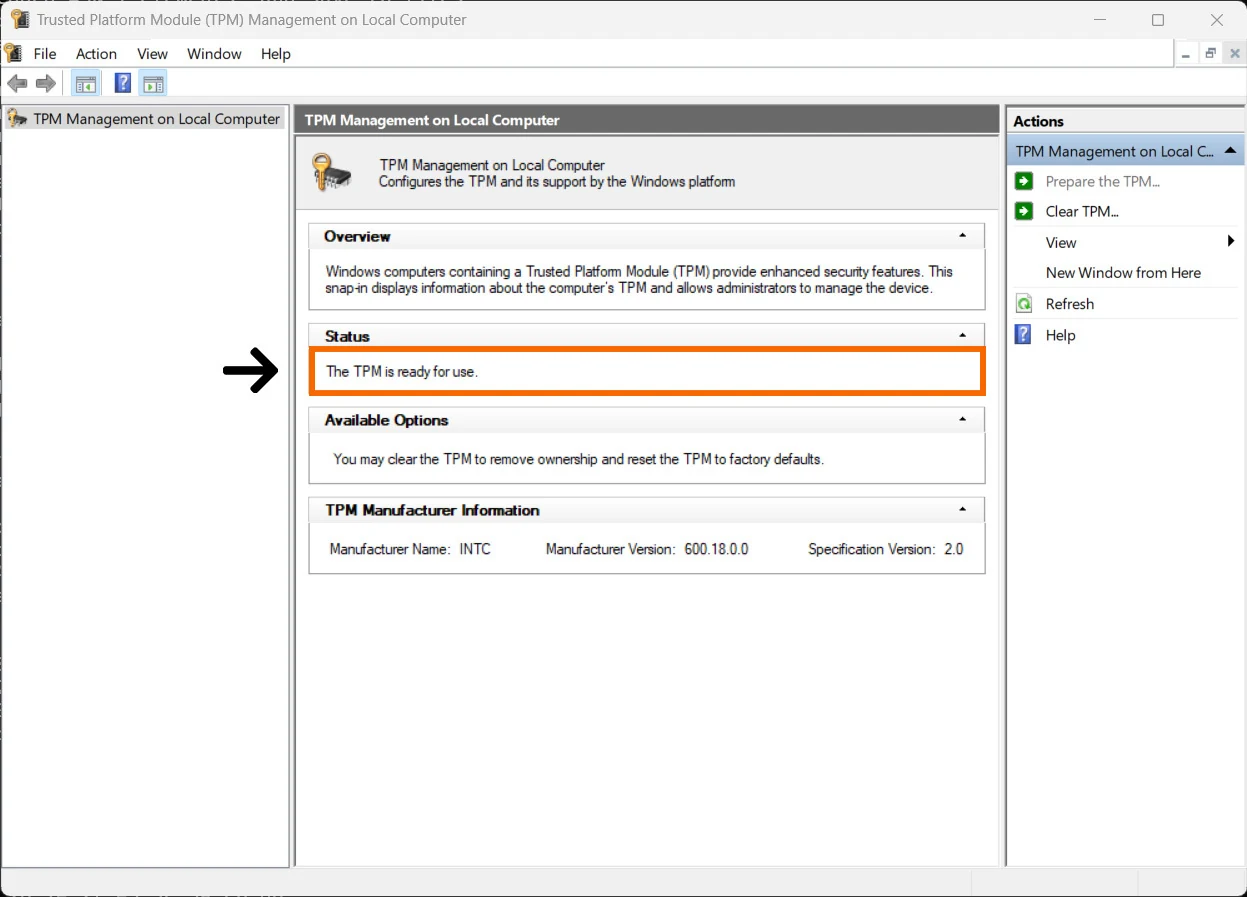
Нажми Win + R, введи tpm.msc и открой оснастку. Проверь две строки: состояние должно сообщать, что TPM готов к использованию, а версия спецификации — 2.0. Версия 1.2 не заменяет требуемую 2.0. Сообщение «Совместимый доверенный платформенный модуль не найден» может означать отключённый модуль, а не обязательно его физическое отсутствие.
Как проверить Secure Boot и режим загрузки
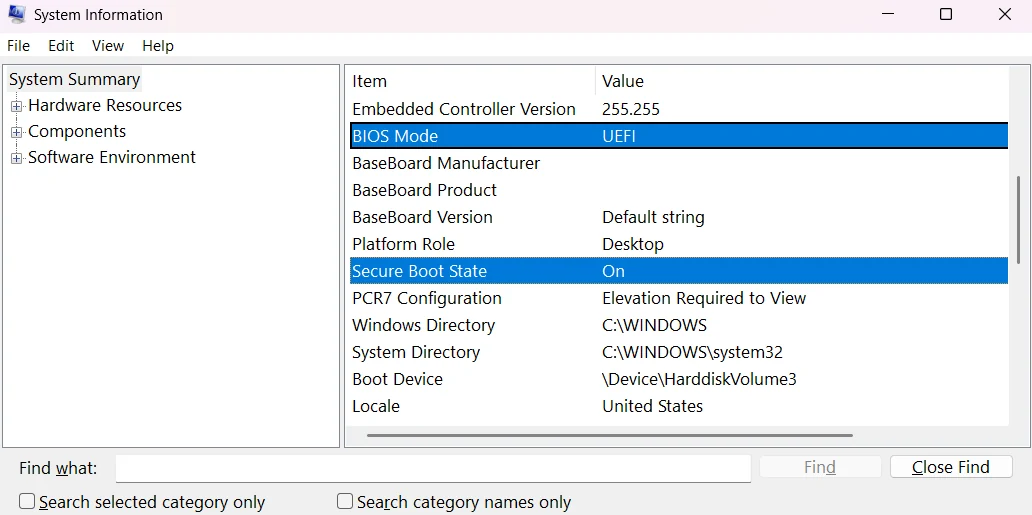
Снова открой Win + R, введи msinfo32. В сведениях о системе найди «Режим BIOS» и «Состояние безопасной загрузки». Для настроенной системы нужны UEFI и Вкл. соответственно. Если указано Legacy или «Устаревший», не переключай режим вслепую: сначала проверь совместимость прошивки, разметку системного диска и план перехода на UEFI.
Разметку системного диска можно посмотреть в «Управлении дисками»: свойства нужного физического диска → «Тома» → «Стиль раздела». Не выбирай форматирование или удаление томов. Для обычной загрузки Windows с Secure Boot используется связка UEFI и GPT; диск MBR требует отдельной подготовленной процедуры перехода.
TPM 2.0 и Secure Boot: включение в прошивке
В Windows открой расширенный запуск: «Параметры» → «Система» → «Восстановление» → «Расширенные параметры запуска». После перезагрузки выбери «Поиск и устранение неисправностей» → «Дополнительные параметры» → «Параметры встроенного ПО UEFI». В Windows 10 раздел восстановления находится в «Обновление и безопасность». Если пункта UEFI нет, используй инструкцию именно своей модели ПК.
В прошивке найди раздел безопасности или доверенных вычислений. TPM может называться Intel PTT / Platform Trust Technology, AMD fTPM / PSP fTPM, Security Device Support или TPM State. Включи соответствующую функцию, сохрани изменения и снова проверь tpm.msc. Путь из ролика для другой платы может не совпасть с твоим меню.
Secure Boot включается в разделе загрузки или безопасности. Применяй инструкцию производителя для своей версии прошивки: могут потребоваться режим Windows UEFI и стандартные заводские ключи. Если система по-прежнему загружается в Legacy/CSM, сначала реши вопрос перехода, а не отключай совместимость наугад. После сохранения параметров снова проверь msinfo32.
Что делать с MBR, Legacy и запросом BitLocker
Microsoft предоставляет инструмент MBR2GPT для подходящих системных дисков. Режим /validate лишь проверяет возможность преобразования; сама конвертация меняет загрузочную схему и требует последующего переключения прошивки на UEFI. Это не универсальная команда для любого диска. Перед такой процедурой нужны резервная копия, проверка поддержки UEFI, ключ восстановления и выполнение условий Microsoft для BitLocker. При ошибке проверки сначала разберись с её причиной.
Инструкция Microsoft по MBR2GPT
Если Modern Warfare 4 всё ещё сообщает об ошибке
После перезагрузки повторно проверь именно текущие показания tpm.msc и msinfo32. Затем используй официальный Secure Attestation Wizard со страницы поддержки Activision. Его результат различает отключённый TPM, Secure Boot, GPT, UEFI, необходимость обновления прошивки и проблемы проверки Windows. Ориентируйся на конкретное сообщение вместо повторного переключения всех параметров.
Обновление UEFI выполняй только пакетом для точной модели платы или ноутбука и по инструкции производителя. Если компьютер уже соответствует требованиям, а проверка не проходит, сохрани текст ошибки и обратись в поддержку. Не устанавливай «обходы античита» и не отключай нужную защиту в попытке исправить её проверку.

Комментарии закрыты.