
Node Grabber в BeamNG.drive: захват и крепление узлов
Node Grabber в BeamNG.drive позволяет схватить узел автомобиля мышью, потянуть его, закрепить в воздухе или соединить с другим узлом. Это удобный инструмент для физических экспериментов в свободном режиме. Ниже — управление на ПК и последовательность, которая помогает не перепутать захват, закрепление и соединение.
Что подготовить перед экспериментом
Гайд рассчитан на Freeroam и клавиатуру с мышью. На момент проверки 8 ноября 2026 года актуальная версия — 0.40.5. Кнопки сверены с официальной документацией; если вы меняли управление, откройте Options → Controls и проверьте собственные назначения. Советы для стандартной раскладки не отменяют пользовательские настройки.
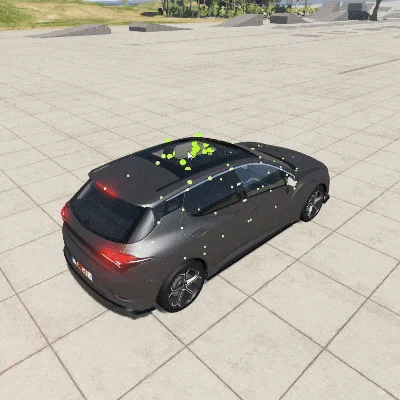
Выберите одну машину на свободной площадке. Остановите её и поверните камеру так, чтобы нужная часть кузова была хорошо видна. Для первой попытки не добавляйте плотный трафик: сначала разберитесь, какой узел удерживаете, а уже потом усложняйте сцену. На иллюстрациях использованы реальные кадры официальной демонстрации.
Node Grabber в BeamNG.drive: захват узла
1. Удерживайте левый Ctrl и наведите указатель на автомобиль. На машине появятся отметки узлов. Если отметок нет, проверьте клавишу Show nodegrabber nodes в настройках управления и убедитесь, что указатель находится над автомобилем.
2. Наведитесь на нужный узел, зажмите левую кнопку мыши и двигайте указатель. Вы тянете конкретную точку физической конструкции, а не переносите всю машину как единый предмет в редакторе. Поэтому расположение захвата имеет значение: не ожидайте одинакового результата от движения за колесо и за крышу.
3. Для первой пробы сделайте небольшое движение и отпустите захват. Затем выберите другую точку и сравните поведение. Так проще освоить инструмент, чем сразу поднимать автомобиль далеко над землёй. Сильный рывок может изменить или повредить конструкцию, поэтому сохраните возможность начать опыт заново.
Как менять силу захвата
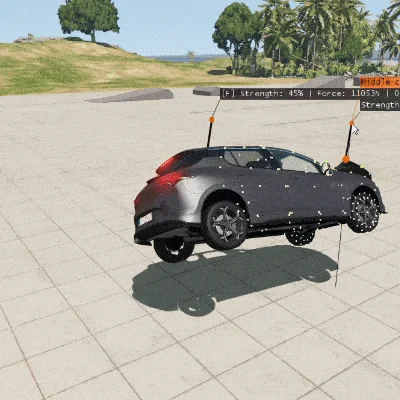
Пока узел удерживается, вращайте колесо мыши вверх или вниз. Параметр Strength меняется, а его значение видно в экранной подписи. Начинайте с небольшой силы и увеличивайте её постепенно. Если тянуть неудобно, сначала прочитайте текущий показатель, а не просто двигайте мышь дальше.
Полезный учебный тест — несколько раз воздействовать на один и тот же участок с разной силой. Между попытками восстанавливайте автомобиль, если появились повреждения. Иначе вы сравниваете уже разные состояния машины и не сможете понять, что изменилось из-за настройки, а что — из-за предыдущего рывка.
Закрепление в воздухе и соединение узлов
Во время захвата нажмите среднюю кнопку мыши, чтобы закрепить узел в пространстве. Колесо при этом нужно именно нажать, а не прокрутить: прокрутка регулирует силу. Проверяйте текст рядом с указателем — одна и та же средняя кнопка выполняет разные действия в зависимости от цели.
Чтобы соединить два узла, удерживайте первый, наведите его на второй и дождитесь изменения цвета подписи. Когда подсказка показывает возможность соединения, нажмите среднюю кнопку. Для разъединения нажмите её на одном из уже соединённых узлов. Не выбирайте действие вслепую: ориентируйтесь на текущую экранную подсказку.
На иллюстрации ниже автомобиль удерживается за закреплённые точки. Это пример поведения физики, а не штатный подъёмник или способ навсегда усилить кузов. Если после эксперимента машина остаётся в необычном положении, сначала проверьте оставленные связи и точки закрепления.
Когда удобнее восстановление или перенос
Node Grabber в BeamNG.drive нужен для воздействия на физическую модель. Если задача — просто повторить заезд на исправном автомобиле, удобнее использовать команды восстановления. В нашем гайде по восстановлению машины разобраны Insert, Home и сохранение точки возврата.
Для перестановки машины в другое место есть свободная камера и перенос к её позиции. Это отдельная функция, а не увеличение силы захвата. Выбирайте инструмент под задачу: физический опыт с узлами, возврат к старту или перемещение автомобиля требуют разных действий.
Если управление не срабатывает
Закройте меню и текстовые поля, проверьте режим игры и назначения в Controls. Для мыши убедитесь, что нажатие колеса действительно распознаётся как средняя кнопка. Затем повторите самый простой тест: Ctrl, наведение на кузов, короткий захват левой кнопкой без дополнительных связей.
Официальное руководство Nodegrabber содержит анимированные примеры, а таблица стандартного управления помогает сверить назначения. Для уверенного начала достаточно освоить три вещи по очереди: удержание одной точки, изменение силы и чтение подсказки перед средней кнопкой. Соединение двух машин оставьте на этап, когда базовые действия уже понятны.

Комментарии закрыты.