
Как удалить Доту 2?
Вот пошаговое руководство по удалению Dota 2.

Установка и удаление игр может быть базовой информацией для многих геймеров. Но если есть невежественный человек, которому нужно знать, как удалить Dota 2, мы поддержим вас!
Если вы по ошибке установили эту 48-гигабайтную MOBA или, возможно, просто хотите очистить свое устройство, выполните следующие действия!
Пошаговое руководство по удалению Dota 2
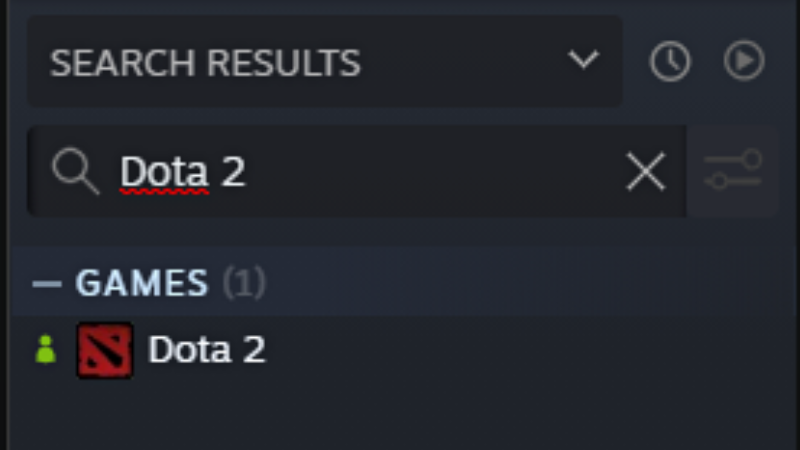
Шаг первый : Откройте свою учетную запись Steam и нажмите вкладку «БИБЛИОТЕКА». С левой стороны вы увидите все игры, которыми вы владеете в Steam. Найдите Dota 2 или, если у вас слишком много игр, вы можете использовать функцию поиска.
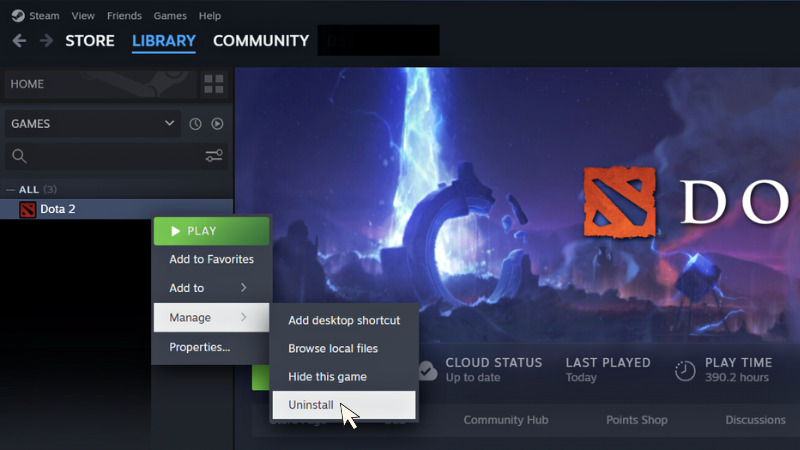
Шаг второй : щелкните правой кнопкой мыши ярлык или значок Dota 2 и наведите указатель мыши на вкладку «Управление». После этого вы увидите кнопку «Удалить» в последней строке.
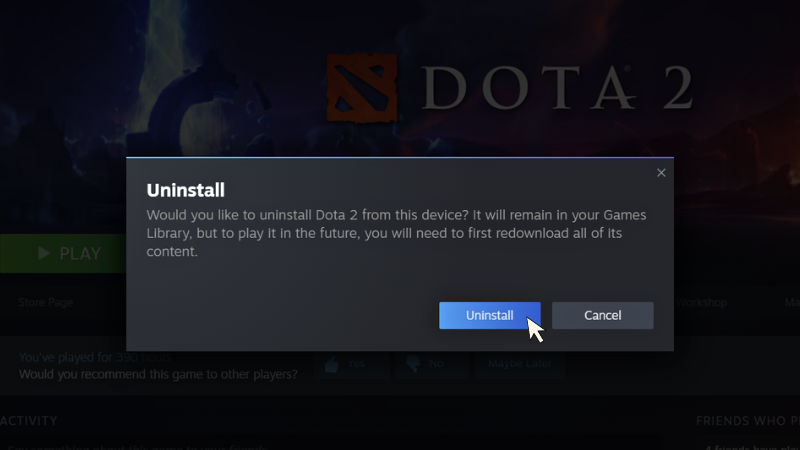
Шаг третий: Нажмите «Удалить». Появится окно с запросом подтверждения. В окне написано: «Хотите удалить Dota 2 с этого устройства? Она останется в вашей библиотеке игр, но чтобы играть в нее в будущем, вам нужно будет сначала повторно загрузить весь ее контент».
Если вы хотите продолжить, нажмите «Удалить» еще раз.
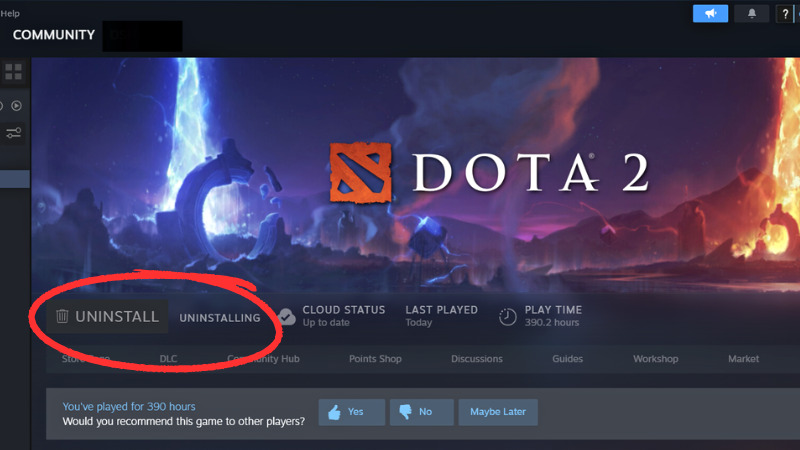
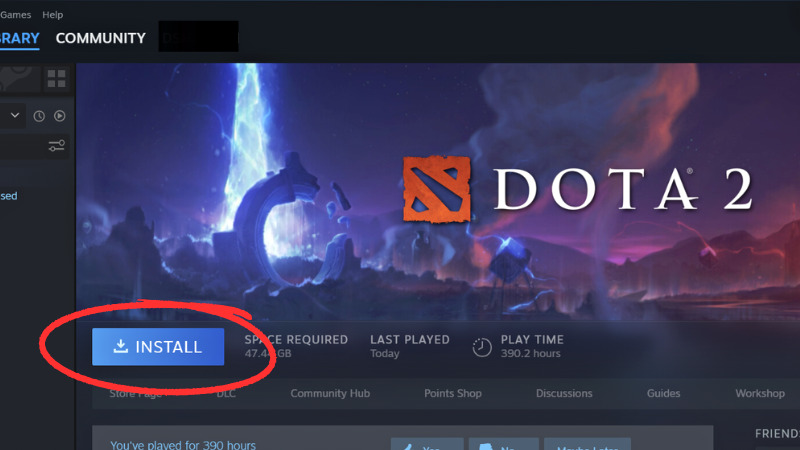
Шаг четвертый : Во время процесса удаления вы увидите слово «Удаление» на бывшей кнопке «Играть». После завершения процесса появится слово «Установить».
Потеряю ли я всю свою косметику, если удалю?
Удаление Dota 2 из вашей учетной записи Steam означает удаление приложения с вашего устройства. Это не приведет к удалению вашей учетной записи Dota 2 и ее данных. У вас по-прежнему останется история матчей и внутриигровая косметика. Если вы установите игру заново, аккаунт останется таким, каким вы его оставили.

Комментарии закрыты, но трэкбэки и Pingbacks открыты.