
Что удалить из Windows 11: 8 кандидатов на уборку компьютера
Свежий компьютер хочется поскорее загрузить играми. Вместо этого он иногда встречает нас пробной подпиской, предложением зарегистрироваться ещё в одном сервисе и приложениями, которые никто не просил устанавливать. В Windows 11 вполне можно навести порядок за один вечер. Мы в Gamers-Life предлагаем начать с восьми групп программ — и выбирать их по тому, чем вы действительно пользуетесь.
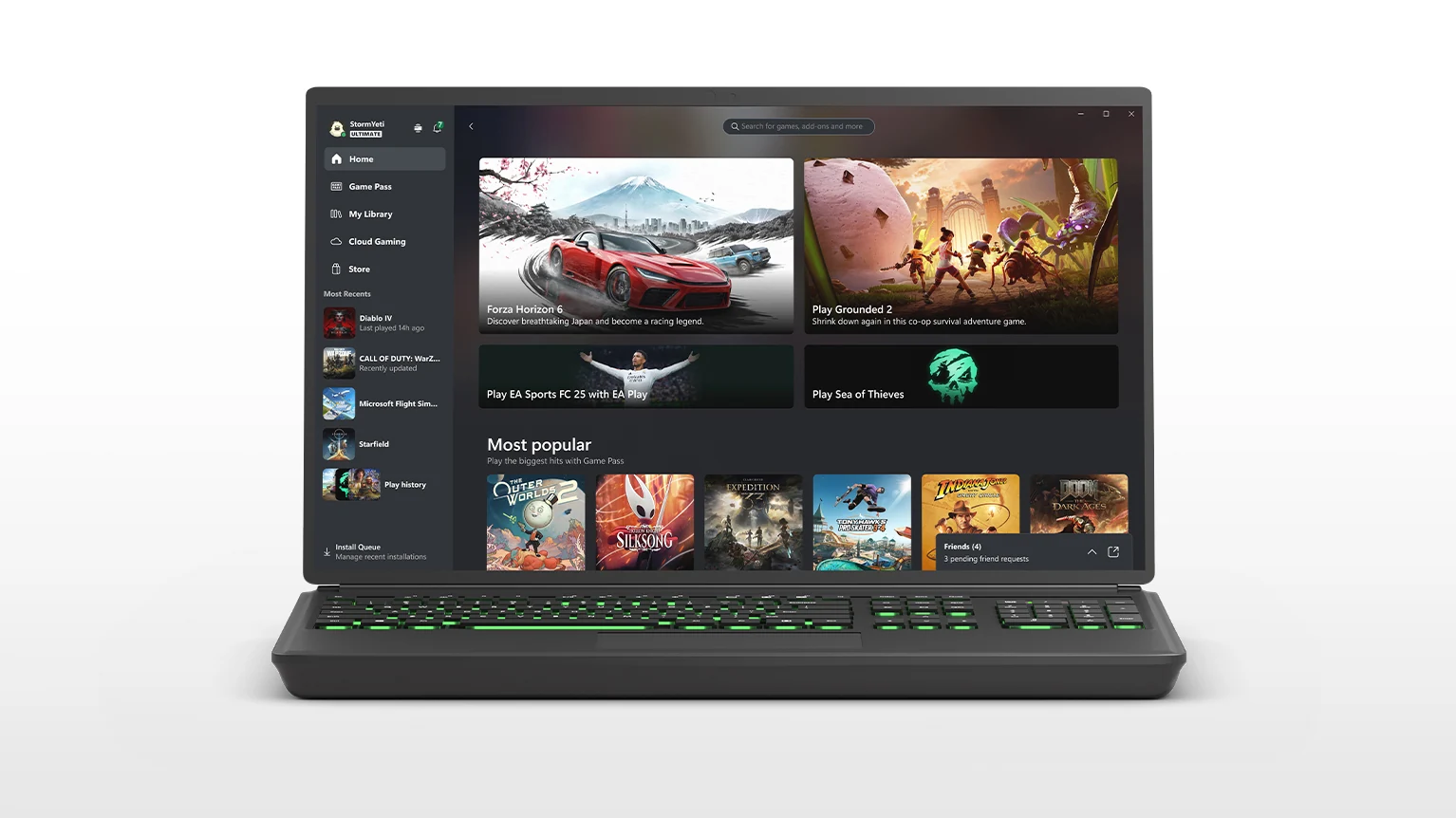
Наш подход простой: у каждого приложения должна быть понятная задача. Если оно годами ждёт своего часа, дублирует соседнюю программу или регулярно напоминает о ненужной покупке, место на диске ему можно и не продлевать. При этом сам факт установки ещё не означает постоянную нагрузку на процессор: свободное место и занятая оперативная память — разные вещи.
Сначала посмотрите, что установлено в Windows 11
Откройте «Параметры» → «Приложения» → «Установленные приложения» и просмотрите список. Сортировка по размеру помогает заметить крупные пакеты, а название издателя — понять происхождение незнакомой программы. Этот способ удаления описан и в официальной справке Microsoft. У некоторых системных компонентов кнопки удаления не будет.
Перед уборкой сохраните рабочие документы, проекты монтажа и нужные настройки. Если единственная претензия к программе — она запускается вместе с компьютером, сначала проверьте её параметры автозапуска. Возможно, достаточно убрать этот флажок, сохранив полезное приложение для редких задач.
1. Пробный антивирус в Windows 11
Пробные Norton, McAfee и другие защитные пакеты стоит оценивать по нужным вам функциям. Пользуетесь оплаченной лицензией и дополнительными возможностями — отлично. Если срок закончился, а главная активность программы сводится к предложениям продлить подписку, есть повод её удалить.
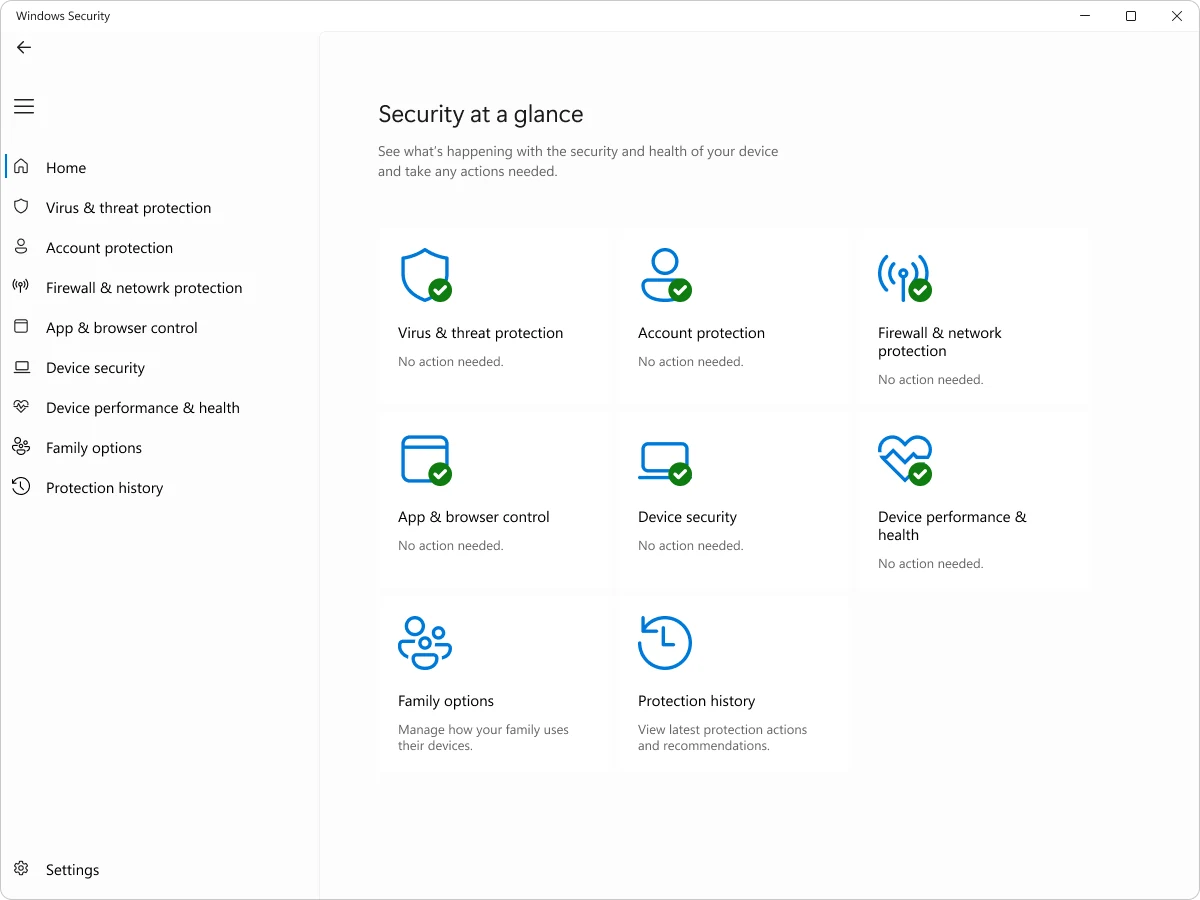
В Windows 11 уже есть Microsoft Defender. Microsoft указывает, что после удаления другого антивируса встроенная защита должна включиться автоматически. Всё же после перезагрузки откройте «Безопасность Windows» и проверьте раздел «Защита от вирусов и угроз»: защита в реальном времени и обновления должны работать. На рабочем компьютере корпоративные средства безопасности согласовывают с администратором.
2. Пробный Office и ненужные офисные дубликаты
Здесь сначала стоит открыть пару своих обычных файлов. Если вам нужны сложные таблицы, макросы, корпоративные шаблоны или конкретные надстройки, привычный Office может быть необходим. Если задача — иногда поправить текст и отправить простой документ, выбор шире.
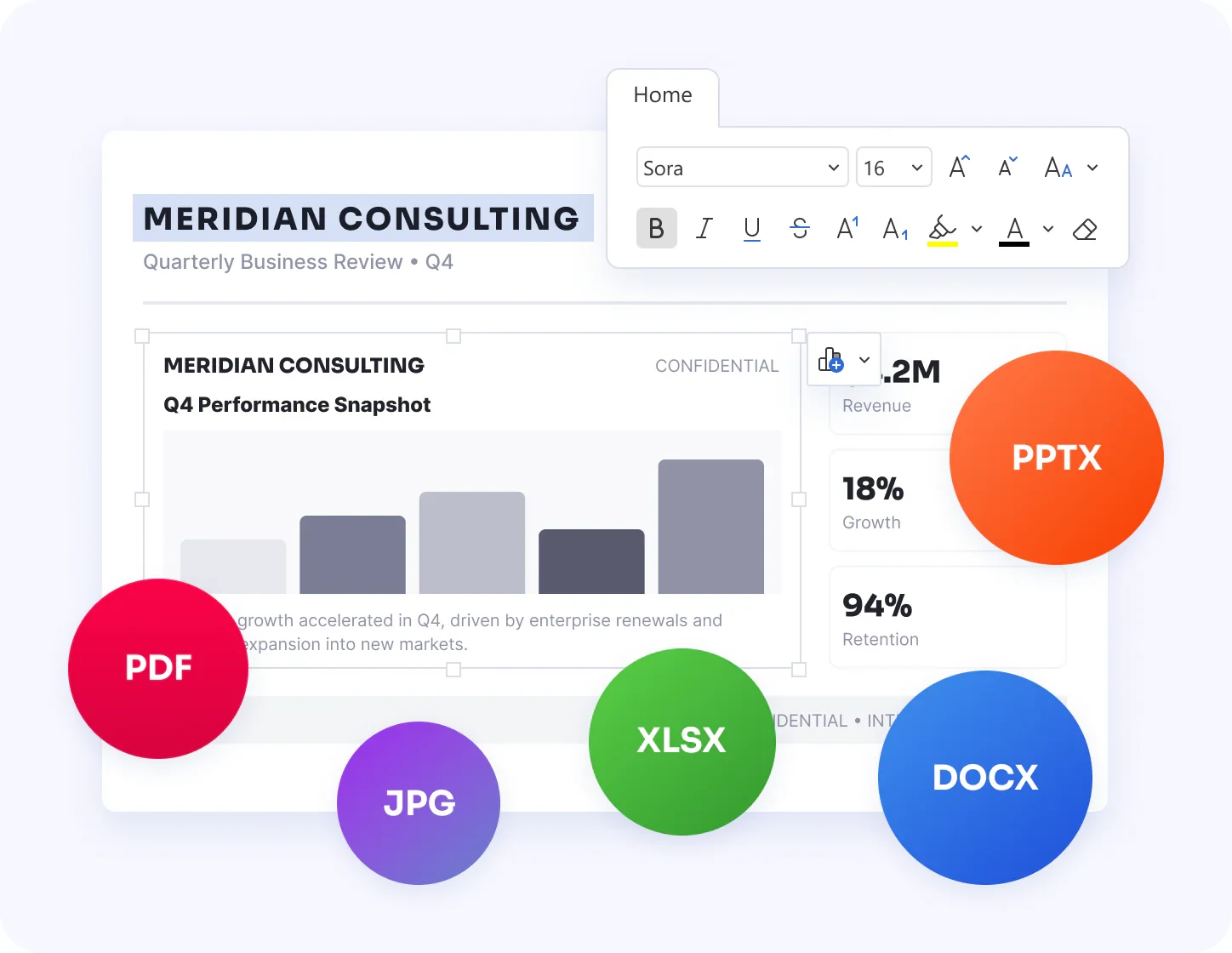
Например, ONLYOFFICE Desktop Editors предлагает бесплатные настольные редакторы документов, таблиц и презентаций с работой без интернета. Перед переходом проверьте оформление именно своих файлов. После этого можно удалить ненужную пробную установку и оставить один основной пакет. Покупать подписку только ради того, чтобы открывался DOCX, совсем не обязательно.
3. Clipchamp, если видео вы монтируете в другой программе
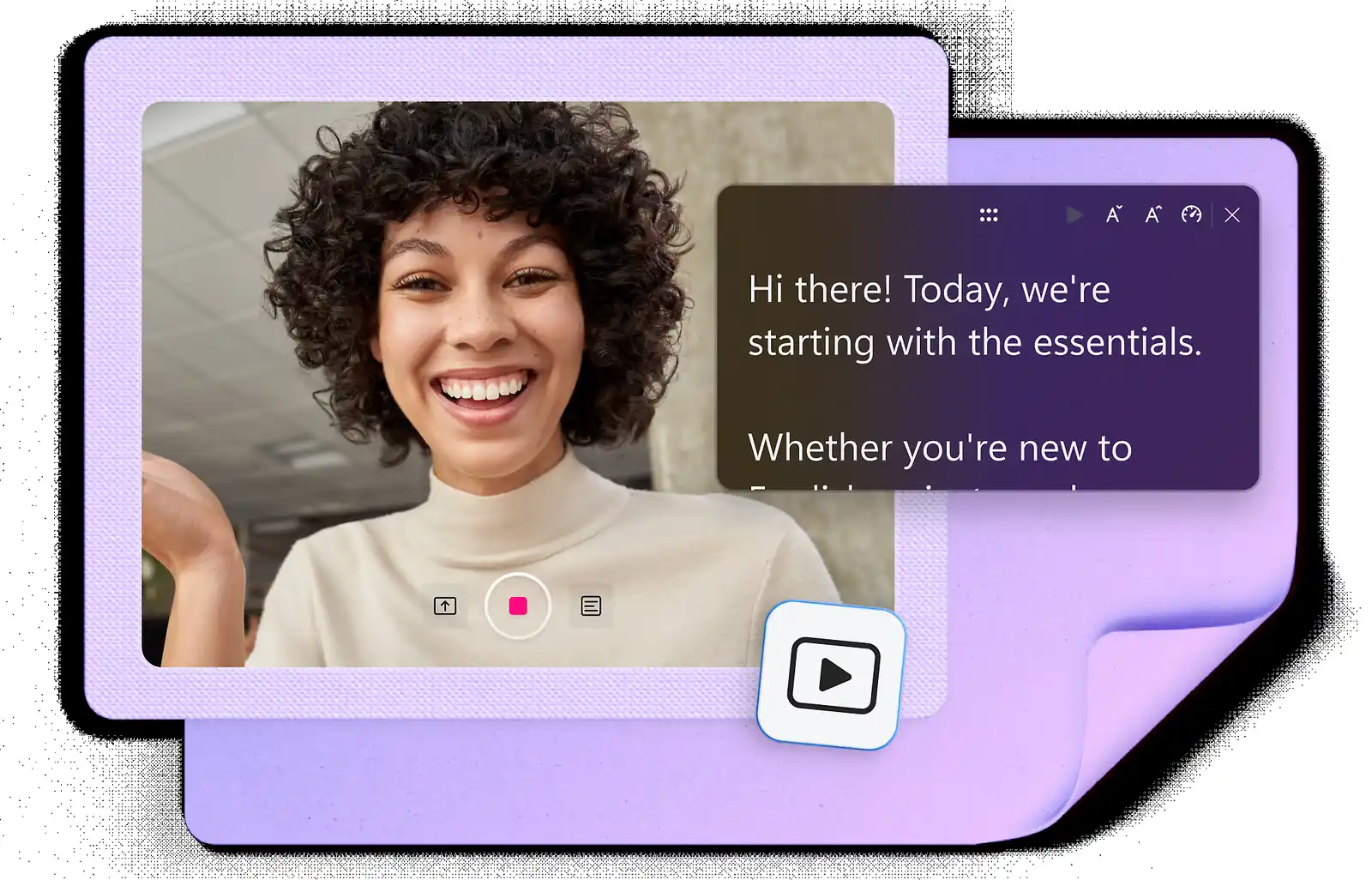
Clipchamp пригодится для несложного монтажа. В личной бесплатной версии доступен экспорт до 1080p, а 4K и часть дополнительных возможностей требуют подходящей подписки. Для короткого домашнего ролика этого может хватить. Удалять работающий инструмент из принципа мы бы не стали.
Но если все проекты уже собраны в другом редакторе, держать второй лишь потому, что он был установлен вместе с системой, незачем. Сначала убедитесь, что в Clipchamp не осталось нужных незавершённых проектов и исходников. Затем приложение можно удалить обычным способом через параметры Windows.
4. Старый торрент-клиент, который раздражает рекламой
В торрент-клиенте хочется видеть очередь загрузок, скорость и управление файлами. Если используемая версия µTorrent постоянно отвлекает рекламой и предложениями платных функций, имеет смысл попробовать qBittorrent. У проекта открытый исходный код, а разработчики отдельно указывают отсутствие рекламы.
Переезд лучше сделать спокойно: запомнить пути к загрузкам, проверить незавершённые задачи и только потом удалять старый клиент. Новый клиент сам по себе не подхватит любую старую очередь. Файлы с диска при такой уборке удалять не нужно — внимательно читайте выбранные пункты деинсталлятора.
5. Лишние медиаплееры в Windows 11
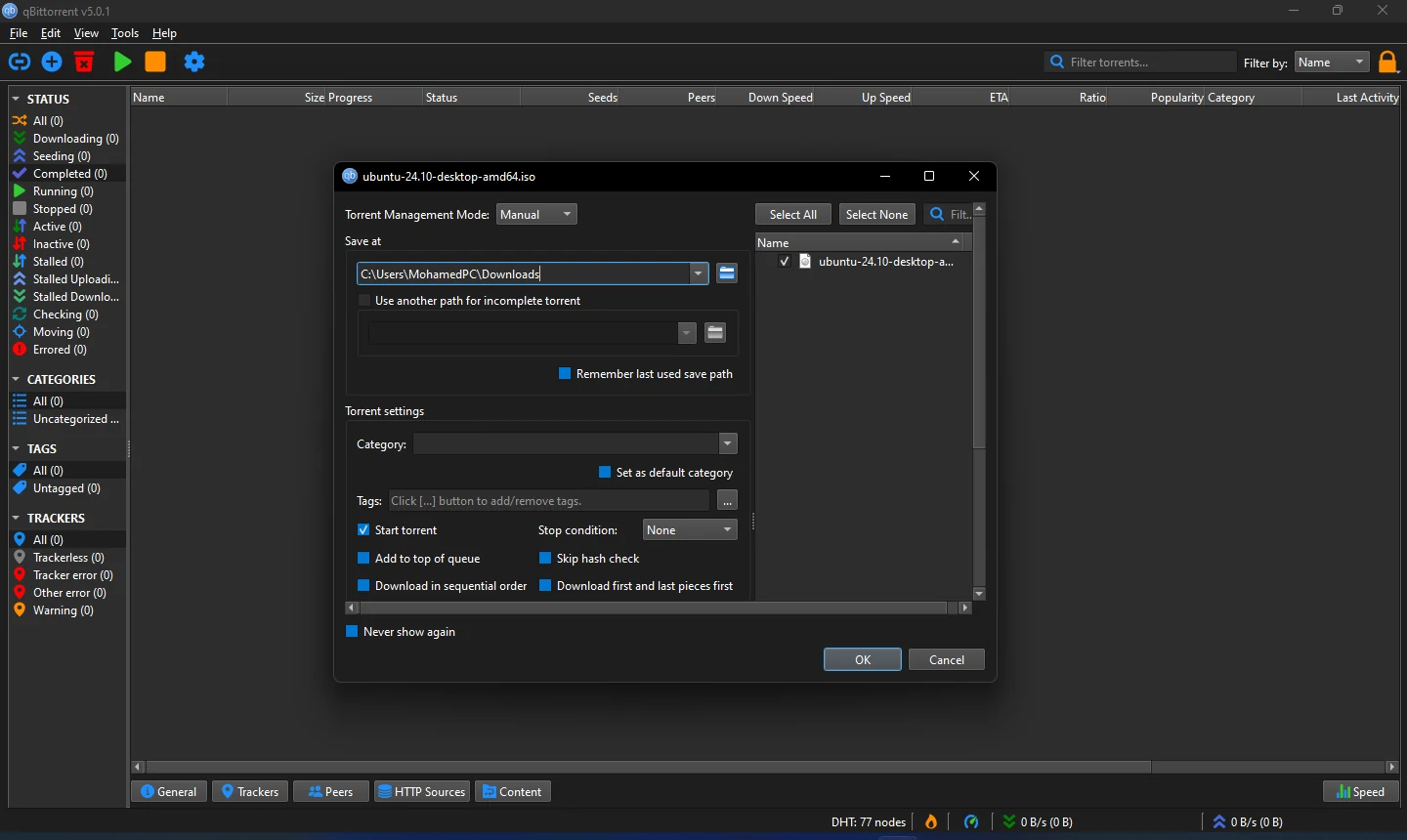
Media Player может вполне устраивать человека, который изредка открывает музыку или видео. Для более разнообразной медиатеки есть VLC: он поддерживает множество форматов и внешние субтитры. Бесплатная версия доступна на сайте VideoLAN.
Нам ближе правило одного основного плеера. Проверьте на нём несколько привычных роликов, звук и субтитры, назначьте его приложением по умолчанию, а невостребованные альтернативы уберите. Устанавливать сразу три плеера и ещё сборник кодеков «на всякий случай» обычно нет практического смысла.
6. Лаунчеры, в которых вы больше не играете
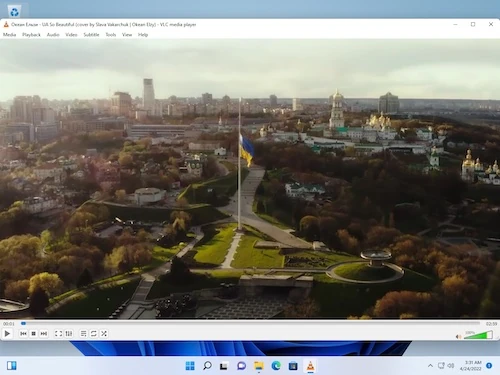
У геймера магазин может остаться на ПК ради одной давно пройденной игры. Несколько таких клиентов превращаются в отдельную коллекцию обновлений. Проверьте, какие игры к ним привязаны, нужны ли облачные сохранения и есть ли смысл оставлять клиент в автозапуске.
Отдельный случай — Xbox. Если вы пользуетесь PC Game Pass или запускаете через него купленные игры, приложение нужно оставить. Оно отвечает за библиотеку, установку и запуск игр, а также социальные функции. Если этот сценарий вам не нужен, удаление самого приложения допустимо. Системные игровые службы и Microsoft Store заодно вычищать не стоит.
7. Предустановленные игры, новости и другие приложения без дела
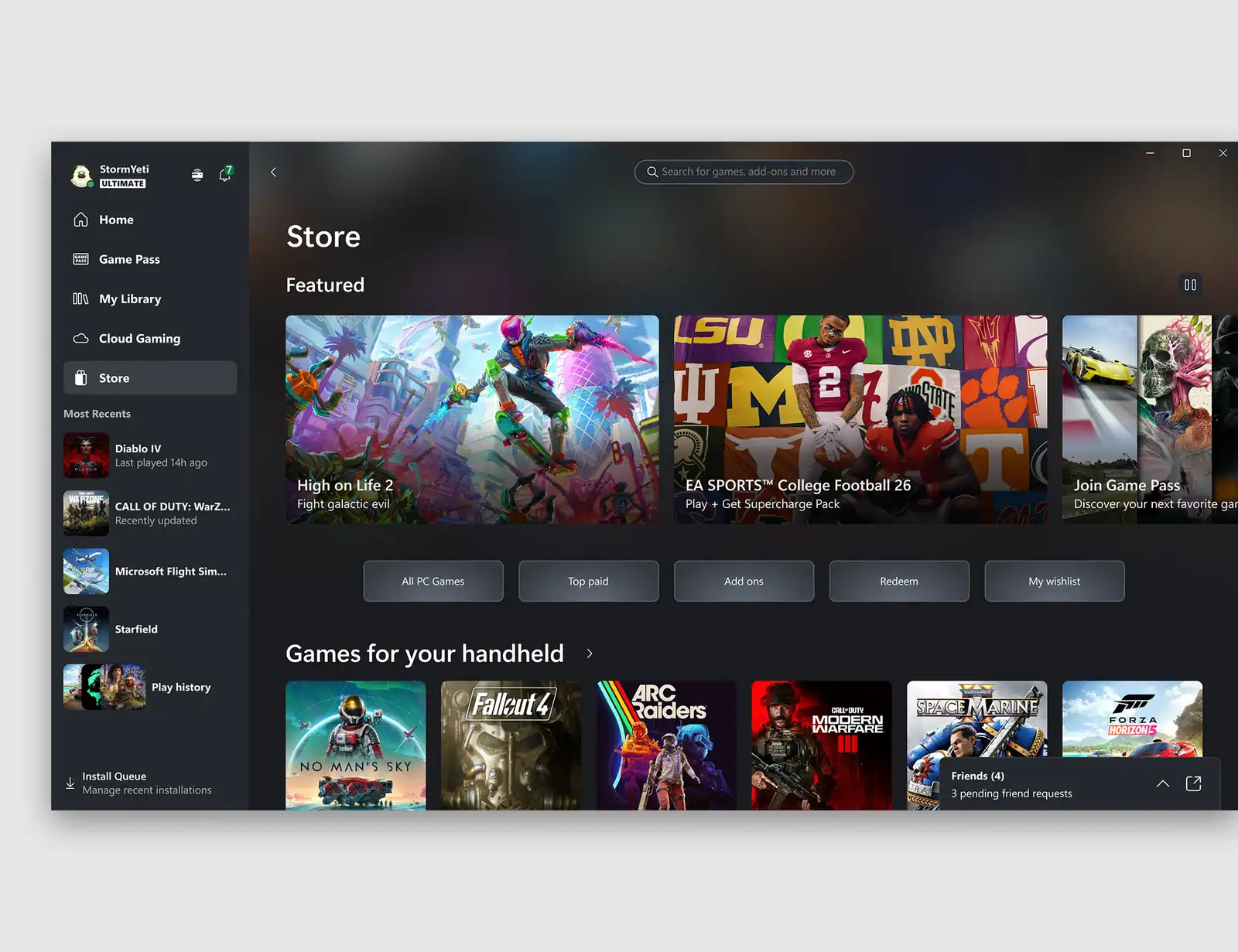
Просмотрите «Пуск»: казуальные игры, новостные приложения и утилиты погоды часто остаются там просто по привычке. У каждого человека свой набор полезного. Любите вечером разложить пасьянс — оставьте его. Ни разу не открывали приложение и не собираетесь — это хороший кандидат на удаление.
Кстати, сначала проверьте, что скрывается за плиткой. Иногда это ярлык или предложение установки, а не полноценная программа. Удаление такого значка освежит меню, но большого объёма свободного места не даст. Ожидания от уборки лучше соотносить с размером конкретного приложения.
8. Рекламные утилиты производителя компьютера
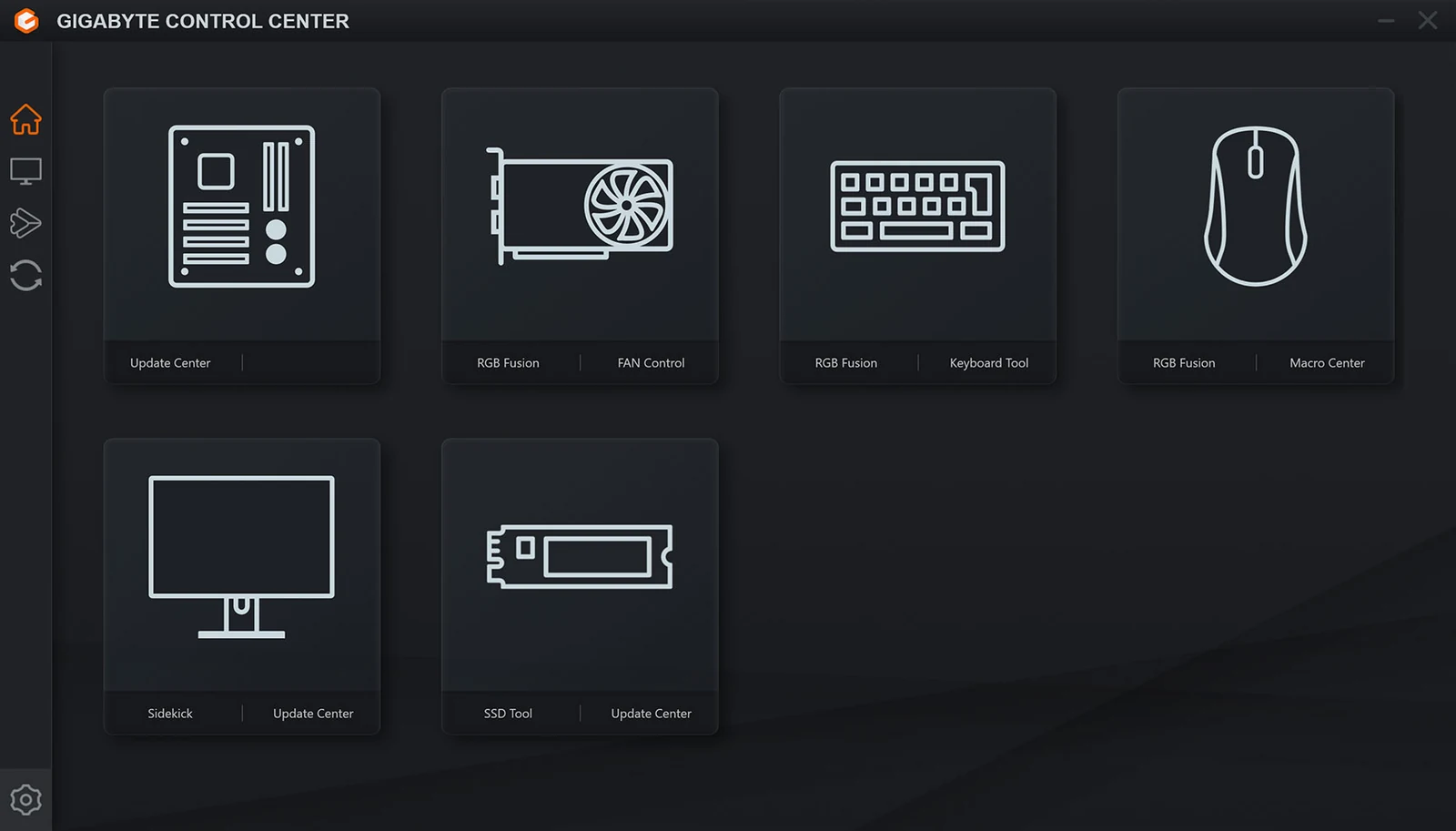
Фирменный помощник бывает полезен для обновлений, а бывает нужен в основном для показа акций и регистрации продуктов. Здесь решает набор функций. Приложение с каталогом предложений можно убрать, если вы им не пользуетесь. Центр управления вентиляторами, режимами питания, зарядкой аккумулятора и горячими клавишами сначала стоит изучить.
На игровом ноутбуке такая панель может влиять на поведение устройства гораздо сильнее, чем кажется. Поэтому открываем, смотрим разделы, проверяем справку производителя и удаляем только понятные нам компоненты. Одно незнакомое название ещё не делает программу лишней.
Что в Windows 11 лучше оставить в покое
Microsoft Visual C++ Redistributable, компоненты .NET, драйверы, системные службы и средства безопасности не подходят для уборки по принципу «давно не открывал». Многие из них нужны другим программам. Особенно легко создать себе проблемы, если удалить все похожие пакеты Visual C++: разные игры могут зависеть от разных выпусков.
Мы бы также обошлись без случайного скрипта, который обещает одним нажатием вырезать половину системы. Для обычного домашнего ПК понятное удаление нескольких ненужных приложений даёт больше контроля над результатом. После уборки перезагрузите компьютер и проверьте запуск основных игр и программ.
Что даст уборка Windows 11
Уборка освобождает место и сокращает число ненужных программ. Если заодно перестали запускаться лишние фоновые процессы, системе станет проще и при старте. Но прирост FPS зависит от того, что именно раньше мешало игре. Удалённый пасьянс сам по себе не ускоряет видеокарту.
Когда основное место занимают игры, стоит посмотреть на размер библиотеки и возможности накопителя. Мы отдельно разбирали TEAMGROUP MP44Q 1 ТБ в тестах через M.2 и USB. А для повседневного порядка достаточно простого правила: оставляйте приложения, которыми пользуетесь, и возвращайтесь к списку после покупки нового ПК или большой смены привычек.

Комментарии закрыты.