
Фоторежим в BeamNG.drive: камера, свет и качественный снимок
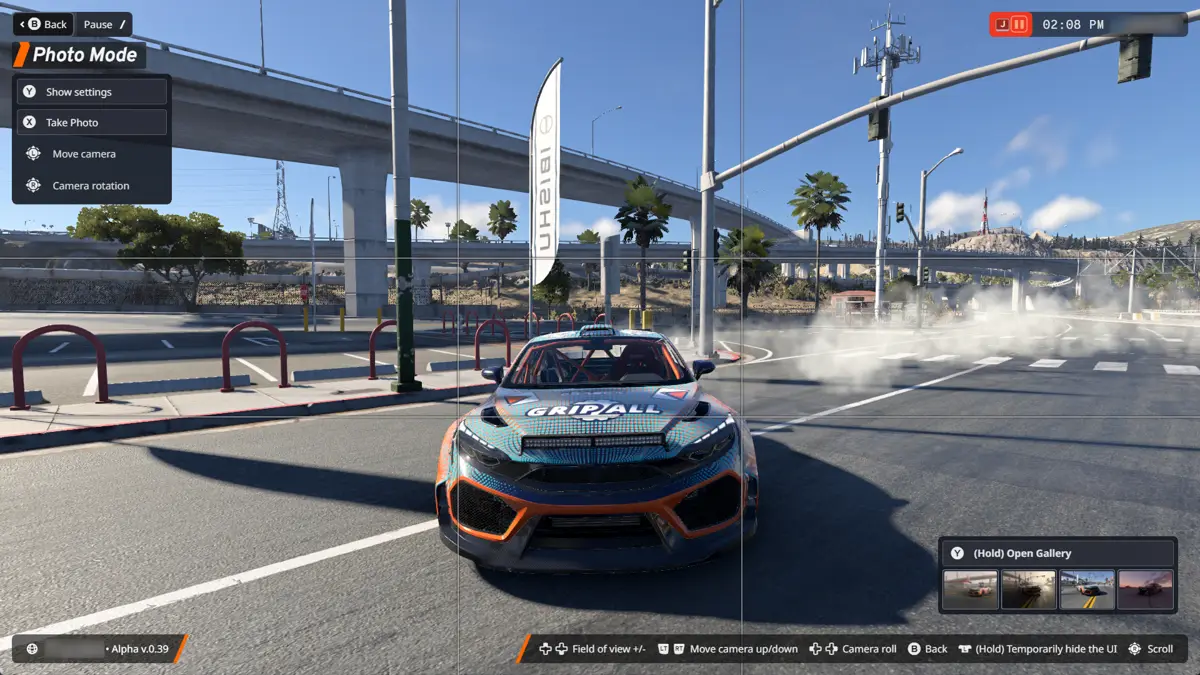
Фоторежим в BeamNG.drive позволяет остановиться на удачном ракурсе, отдельно настроить камеру, освещение и эффекты, а затем сохранить снимок. Ниже — порядок работы для ПК и ветки 0.40, проверенный по официальным материалам 8 ноября 2026 года. Иллюстрации разработчиков показывают интерфейс 0.39: в 0.40 раздел Scene уже переработан, поэтому положение отдельных настроек может отличаться.
Как открыть фоторежим в BeamNG.drive
Откройте меню клавишей Esc и выберите Photo Mode. Если используете назначенную горячую клавишу, предварительно проверьте её в Controls: пользовательская раскладка может отличаться от стандартной. Перед съёмкой поставьте машину в нужное место и дождитесь подходящего положения колёс, дыма или освещения. Удобнее сначала подготовить сцену, а затем заниматься кадром.
Если хочется сохранить весь заезд для последующего просмотра, сначала разберитесь, как записывать повторы в BeamNG.drive. Фотография сохраняет один кадр; файл Replay решает другую задачу и не заменяет готовое изображение.
Камера: сначала ракурс, затем угол обзора
1. Перейдите к настройкам Camera. Переместите камеру так, чтобы в кадр попадала нужная сторона машины. На клавиатуре для перемещения используются WASD, для поворота — движение мыши с удержанием правой кнопки. Подсказки в интерфейсе помогут при управлении с контроллера.
2. Отрегулируйте Field of View. Слишком широкий угол подчёркивает перспективу: близкий бампер выглядит крупнее задней части. Для спокойного портрета машины попробуйте отодвинуть камеру и уменьшить угол обзора. Для динамичного кадра, наоборот, можно оставить более выраженную перспективу.
3. Проверьте края изображения. Столб, пересекающий крышу, обрезанное колесо или случайный автомобиль на переднем плане часто мешают сильнее, чем недостаток графических настроек. Сетка помогает выровнять горизонт; сам автомобиль не обязательно ставить строго посередине.
Свет и резкость без потери деталей
Откройте Scene и подберите время суток. В 0.40 основные параметры окружения отделены от расширенных, поэтому начинайте с простых настроек, а не меняйте всё подряд. Ищите свет, при котором видны форма кузова и колёса. Если тёмная сторона теряется, попробуйте другой ракурс или предусмотренную фоторежимом вспышку.
В Effects находятся глубина резкости и автофокус. Сначала добейтесь резкости нужной части автомобиля, затем увеличивайте размытие фона. Если номер, решётка или ближайшее колесо оказались размыты, уменьшите эффект и снова проверьте точку фокусировки. Красивое размытие не должно скрывать предмет снимка.
Удачные сочетания можно сохранять как пресеты камеры, сцены и эффектов. Согласно описанию нового Photo Mode, настройки записываются и в JSON-метаданные снимка: это помогает вернуться к обработке, вместо того чтобы подбирать её заново.
Сохранение: разрешение, движение и загрузка
В Capture сначала посмотрите итоговый размер файла и разрешение. Supersampling увеличивает внутреннее разрешение рендера, а downscale меняет размер результата. Не ориентируйтесь только на крупное число рендера: для отправки друзьям важен именно выходной файл. Сделайте один пробный кадр и оцените его до серии тяжёлых снимков.
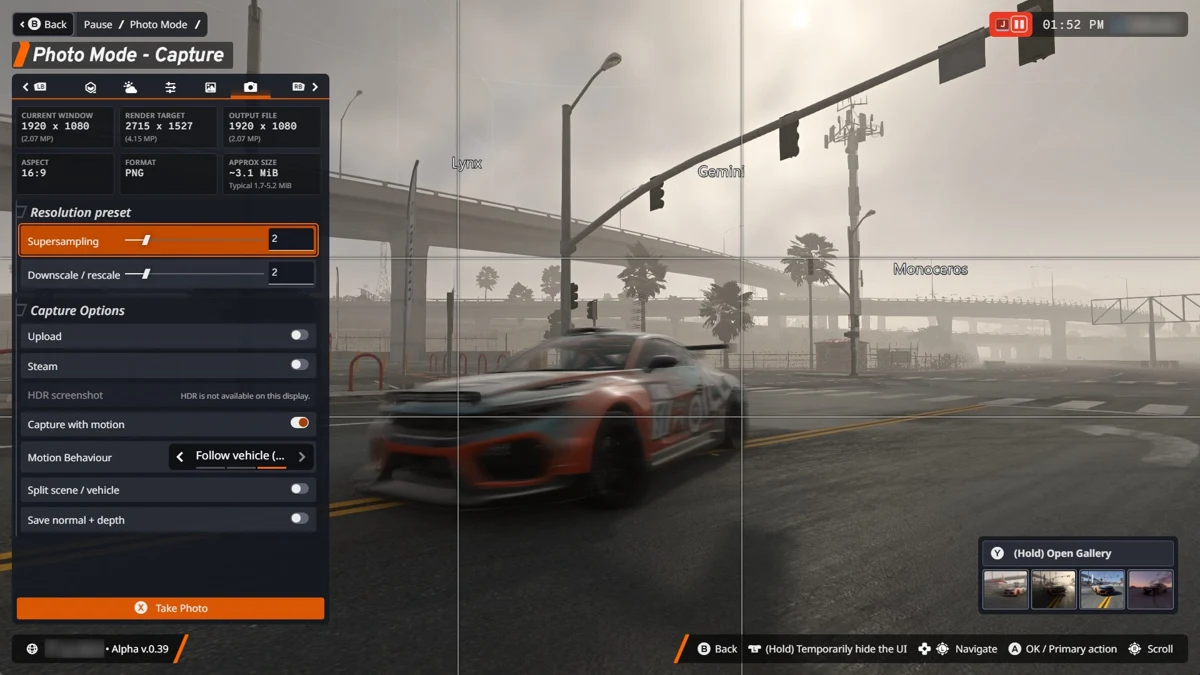
Проверьте переключатели Upload и Steam перед съёмкой. Если нужен только локальный снимок, не включайте сетевую отправку. Начиная с исправлений 0.39.3, отправка в Steam также создаёт локальную копию; это не означает, что публикация в сети выключена.
Capture with motion предназначен для размытия движения: игра на короткое время возобновляет физику. Поэтому положение автомобиля может измениться. Сначала сохраните обычный статичный кадр, а затем экспериментируйте с движением. В 0.40 разработчики отдельно исправляли синхронизацию камеры при таком захвате.
Почему настройки сохранились после выхода
В 0.39.3 Persistent Mode включён по умолчанию: после выхода и возвращения фоторежим восстанавливает камеру, сцену и эффекты. Это поведение настраивается в Capture. Старый совет о безусловном сбросе всех параметров при закрытии Photo Mode для новой версии уже не подходит.
Если следующий кадр выглядит странно, проверьте оставшиеся настройки и пресеты, прежде чем менять графику всей игры. Сначала верните нейтральные эффекты, затем последовательно настройте камеру и свет. Такой порядок помогает понять, что именно изменило результат.

Комментарии закрыты.