
Куда пропал срок доставки в ETS2 и как вернуть его на экран
В обновлённом интерфейсе Euro Truck Simulator 2 подробности груза могут отсутствовать рядом с навигатором. С версии 1.60 их можно вернуть с помощью отдельного виджета. Он пригодится, если вы ведёте срочный груз и хотите поглядывать на срок без выхода из кабины.
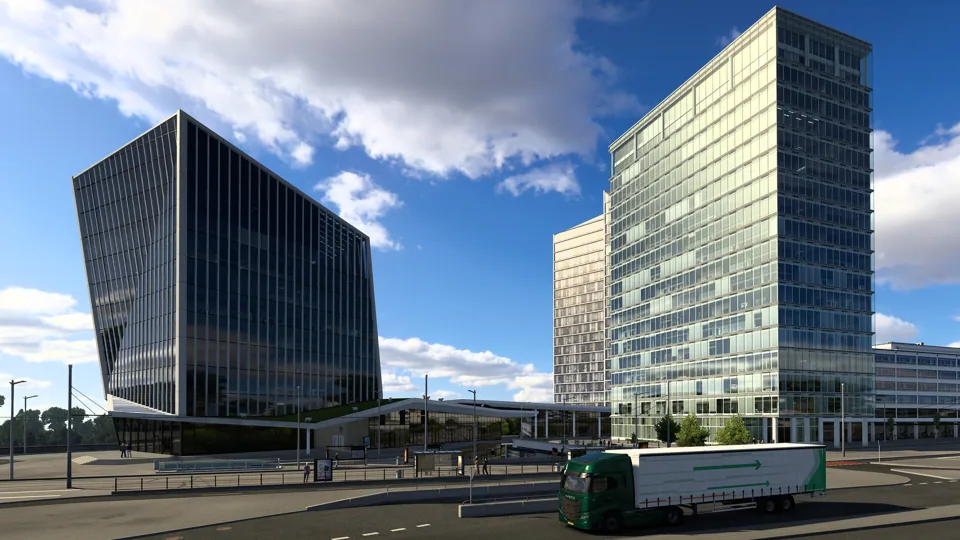
Как включить виджет заказа
Возьмите рейс и остановитесь на безопасном участке. По умолчанию меню виджетов открывается клавишей F6. Найдите пункт Job Details Widget, в русской локализации ориентируйтесь на название с подробностями задания, и включите отображение. После возврата к вождению проверьте, что на экране появились тип и масса груза, пункт назначения, оплата и оставшееся время.
Если F6 не открывает настройки виджетов, посмотрите актуальное назначение клавиши в меню управления. Старые руководства по Route Advisor могут описывать прежние вкладки, поэтому ориентируйтесь на интерфейс своей версии. Для проверки удобно запустить быстрый заказ: после его окончания виджет уже не сможет показать сведения о текущей доставке.
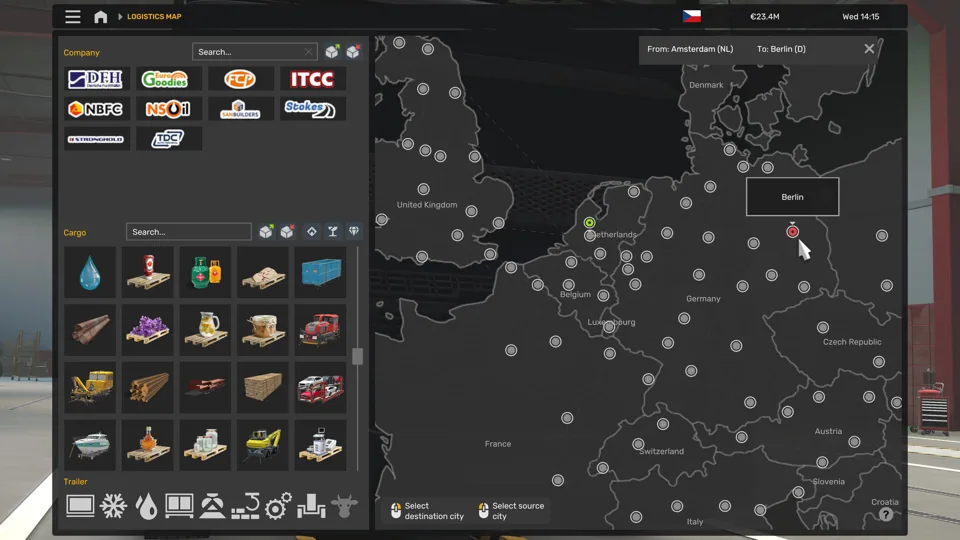
Какие часы смотреть в рейсе
В навигаторе отображаются ожидаемые день и время прибытия, оставшееся время пути и расстояние. В виджете заказа отображается, сколько осталось до дедлайна. Эти цифры решают разные задачи. Если навигатор обещает ещё два часа в пути, а до дедлайна два с половиной, оставшиеся полчаса легко уйдут на заправку, пропущенный съезд и поиск ворот.
Перед длинным маршрутом посмотрите, какие остановки понадобятся до разгрузки. В городе снова сверяйтесь с таймером, если проехали нужный поворот и маршрут перестроился. Для внешних контрактов отдельно учитывайте, что их дедлайн идёт по реальному времени. На одиночной доставке можно оставить виджет только на время срочного рейса и снова скрыть через то же меню.

Комментарии закрыты.