
Как сделать резервную копию мира Minecraft Java и восстановить её
Резервная копия мира Minecraft Java пригодится перед обновлением игры, сменой модов и переносом на другой ПК. Сделайте её до того, как откроете сохранение в новой сборке.
Сделайте резервную копию из меню
В разделе одиночной игры выделите нужный мир, нажмите «Редактировать» и выберите «Создать резервную копию». Дождитесь сообщения об успешном сохранении. Кнопка открытия папки резервных копий поможет найти ZIP. Скопируйте архив в отдельное место и подпишите его датой и версией игры.
Как скопировать мир вручную
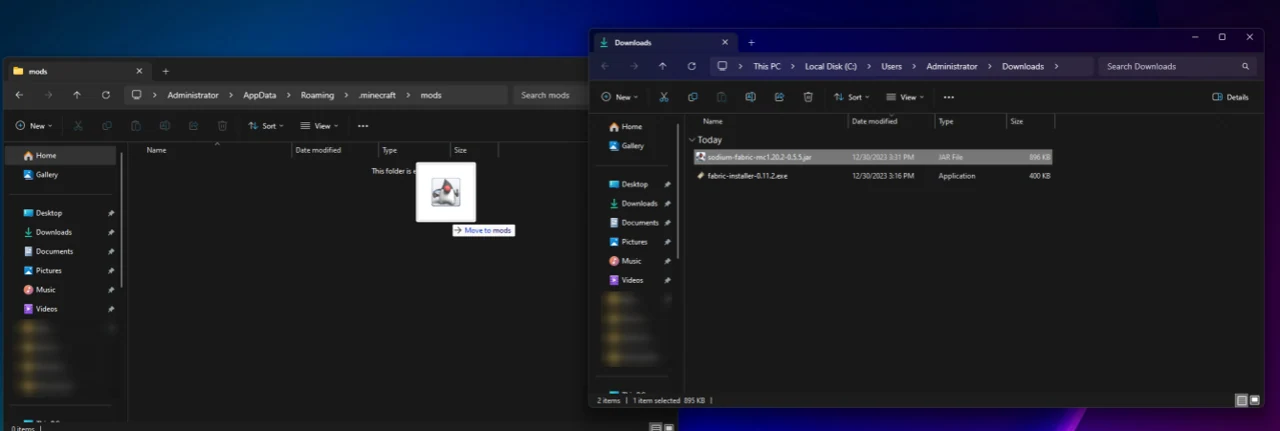
Закройте Minecraft. В каталоге установки нужного профиля откройте saves. Скопируйте целую папку мира вместе с подкаталогами и level.dat. Если у профиля Fabric или другого загрузчика задан отдельный каталог, ищите сохранение именно там.
Как восстановить копию
Распакуйте ZIP в отдельную папку и найдите каталог с level.dat. Перенесите его в saves под новым именем папки, чтобы избежать перезаписи. Запустите профиль, на котором работала копия, и проверьте мир в списке. Сначала откройте его отдельно от повреждённого сохранения.
Что сохранить рядом с миром
Если играли с модами, сохраните список их версий и настройки сборки. Тогда восстановленный мир легче запустить в прежнем окружении. Если пересобираете профиль, пригодится наш гайд по установке модов.
Проверить названия настроек и требования к версии можно в справке по Minecraft.
