
Обзор Acer Nitro XV270U F3: WQHD, 320 Гц и игры на 27 дюймах
Acer Nitro XV270U F3 сочетает чёткую картинку WQHD на 27 дюймах с частотой 320 Гц. И эти 320 Гц работают не только на бумаге: с GeForce RTX 3080 в Windows мы получили 2560 × 1440 при 320,04 Гц. В обычной работе впечатление тоже приятное — изображение красивое и комфортное для глаз, корпус качественный на ощупь и почти не собирает следы от прикосновений. При этом у модели есть свои особенности: от габаритов подставки до довольно скромных возможностей HDR.
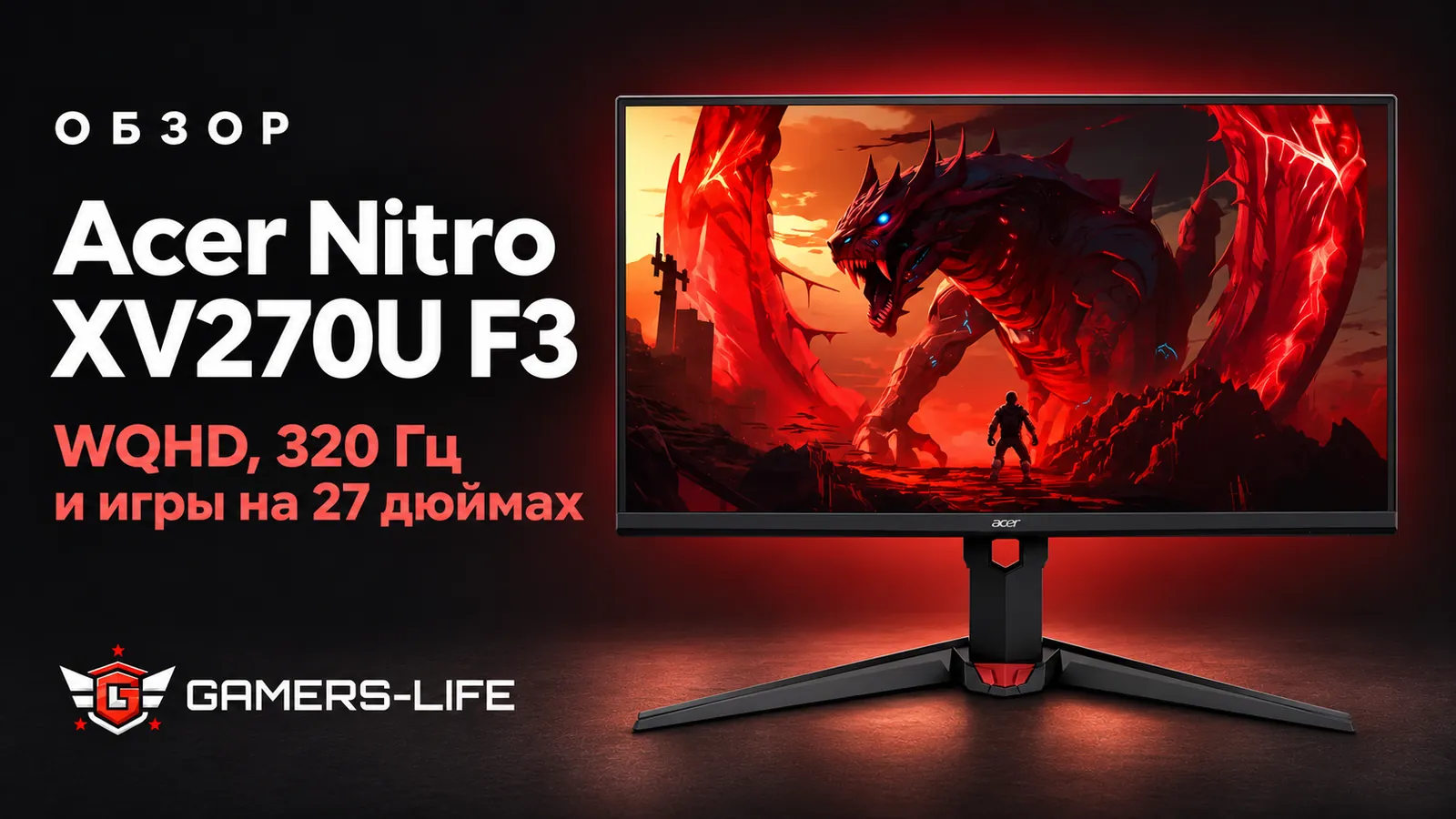
Характеристики Acer Nitro XV270U F3
Экран: 27 дюймов, IPS, матовое покрытие. Разрешение: WQHD, 2560 × 1440. Частота: до 320 Гц. Заявленный отклик: 1 мс GTG / до 0,5 мс в специальном режиме. Яркость: 250 кд/м². Контрастность: 1000:1. Цветовой охват: 90% DCI-P3. Синхронизация: AMD FreeSync Premium. HDR: HDR10. Порты: два HDMI 2.1, DisplayPort 1.4, аудиовыход. Крепление: VESA 100 × 100 мм. Регулировки: высота до 150 мм, наклон, поворот. Это характеристики производителя для XV270U F3; региональная комплектация может различаться.
Распаковка и сборка Acer Nitro XV270U F3
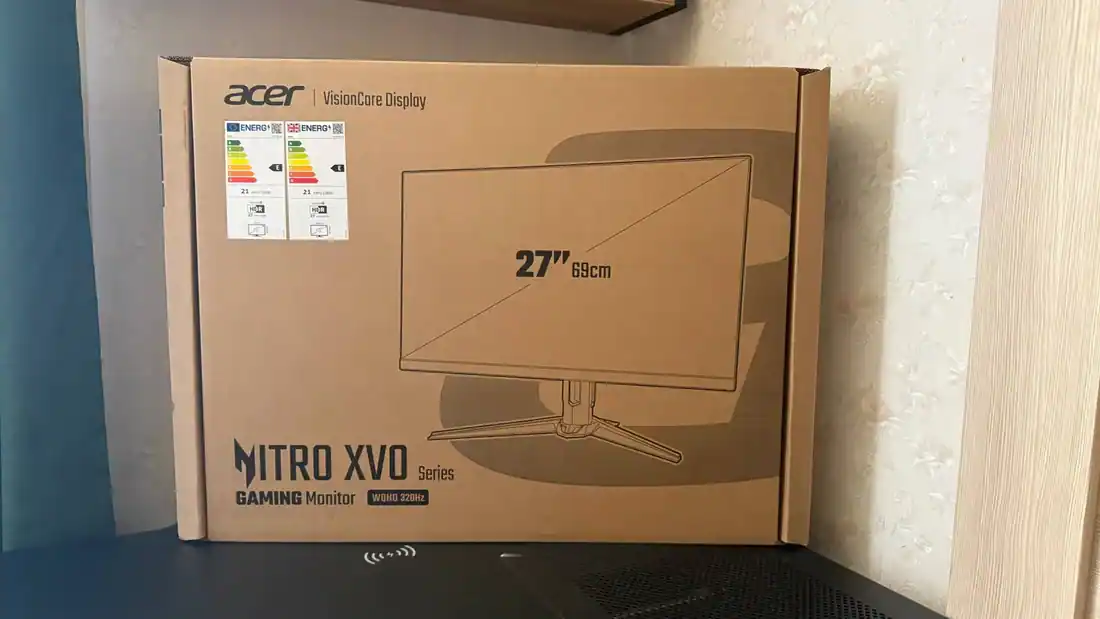
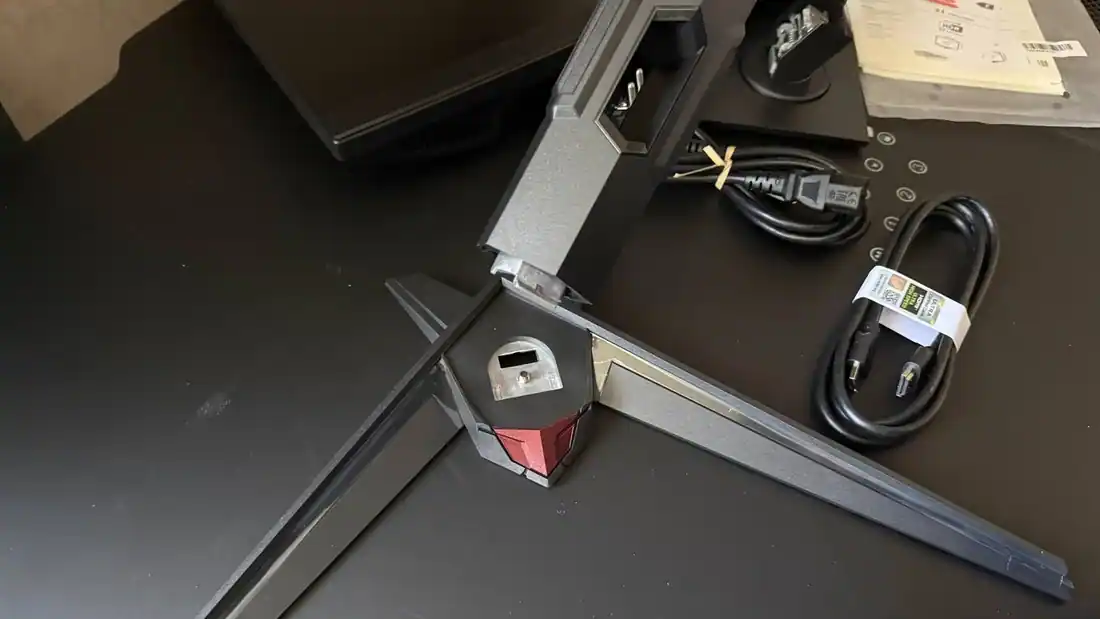
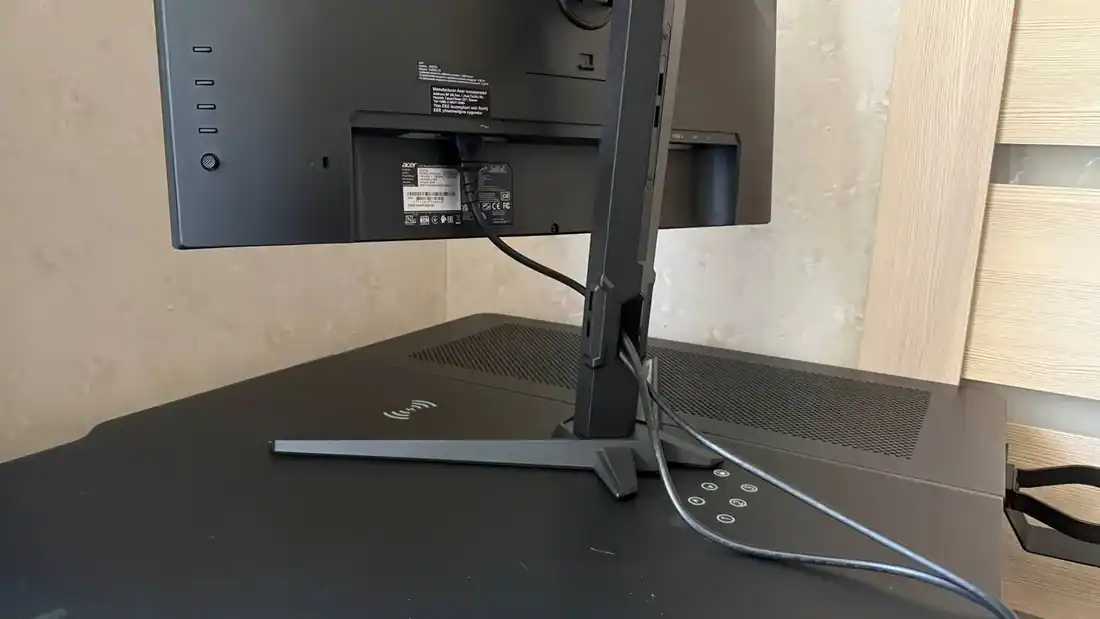
Большая картонная коробка Acer Nitro XV0 сообщает главное ещё до распаковки: 27 дюймов, WQHD и 320 Гц. Подставка состоит из центральной стойки и трёхлучевого основания. По снимкам хорошо видны её форма, способ крепления к корпусу и то, сколько места монитор занимает на столе. Кабели в комплектации разных рынков могут отличаться, поэтому подходящий провод стоит проверить до покупки.
Корпус и эргономика Acer Nitro XV270U F3
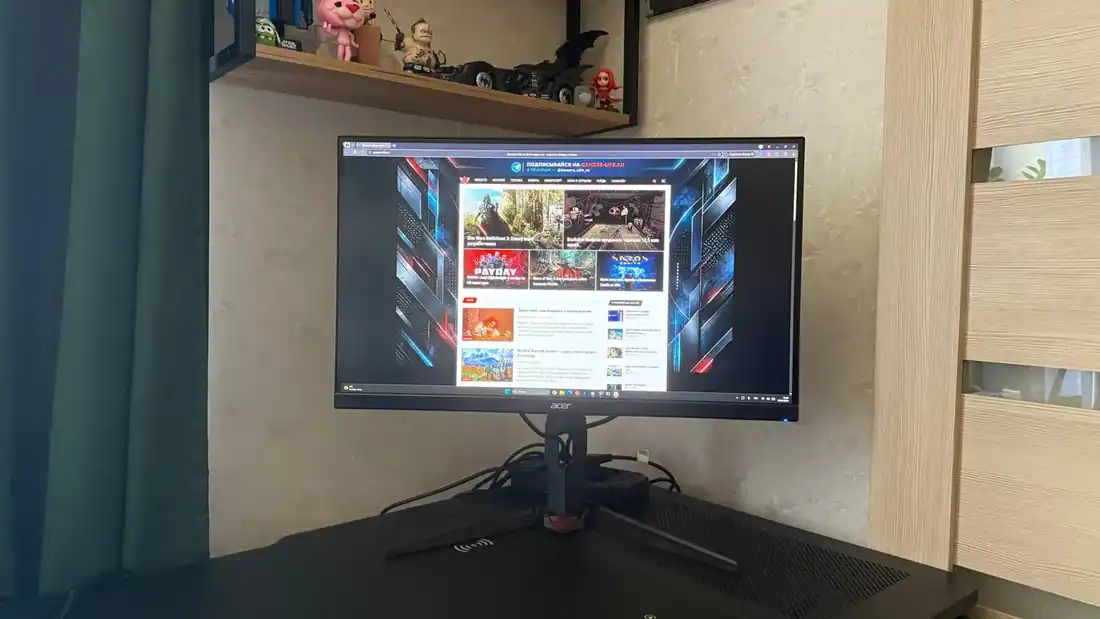
Спереди монитор выглядит сдержанно: узкие рамки с трёх сторон, чёрный корпус и логотип Acer снизу. У подставки более агрессивный характер — три луча и угловатая стойка. Экран можно поднять, наклонить и повернуть влево или вправо. Регулировка высоты полезна, когда нужно выставить верхнюю границу панели на уровне глаз.
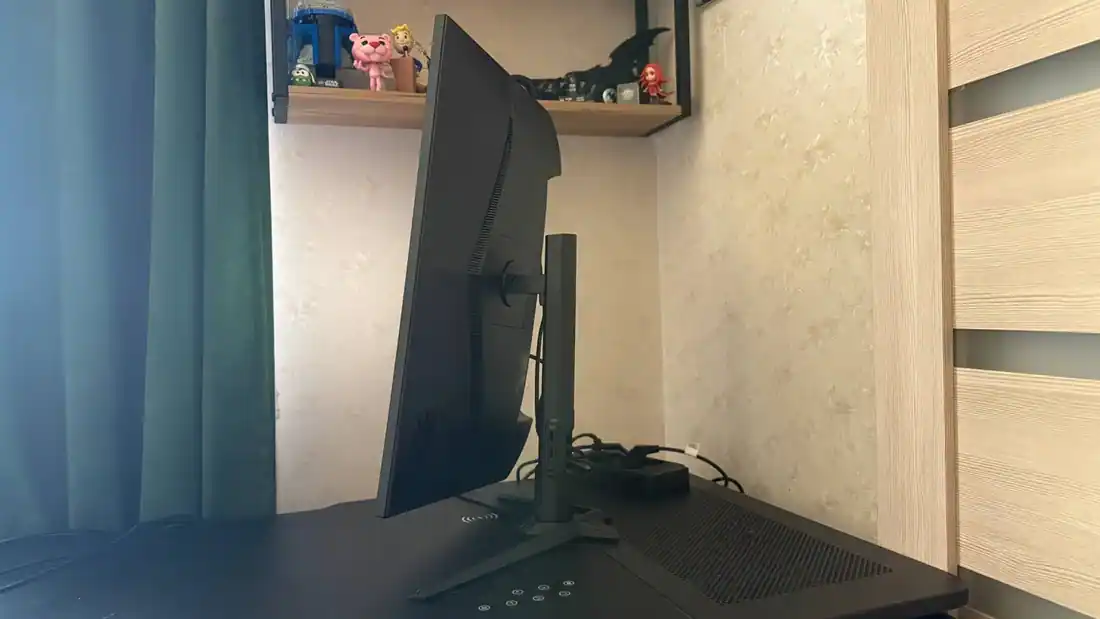
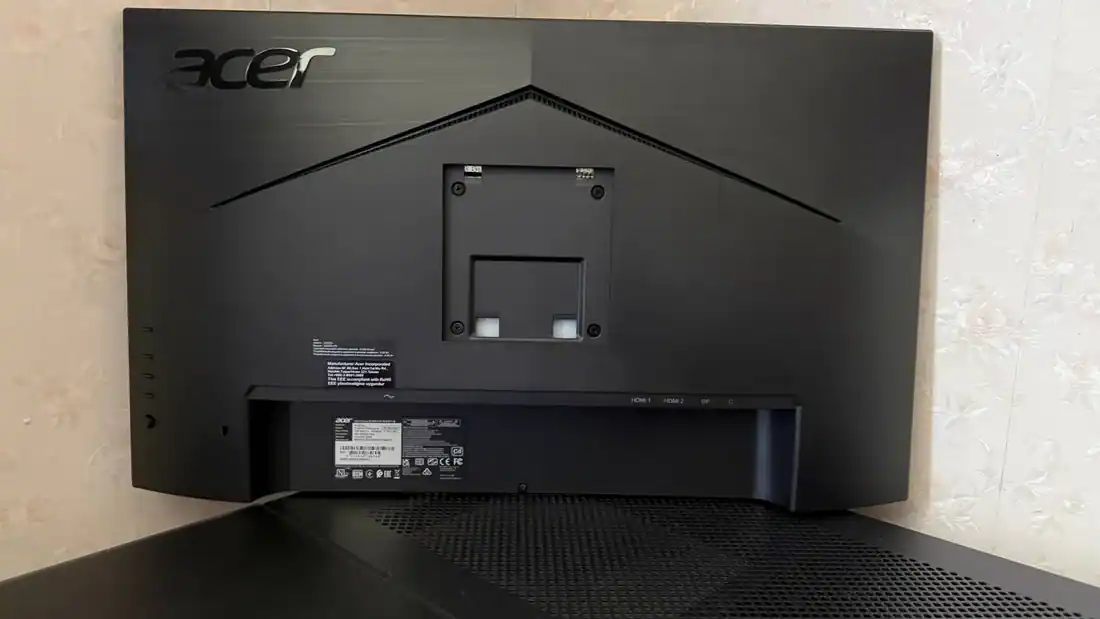
Задняя крышка сделана из матового пластика с геометрическими линиями. Предусмотрено крепление VESA 100 × 100 мм — штатную подставку можно заменить кронштейном. На фотографиях отдельно показаны задняя панель, крепление стойки и разъёмы. Размещая монитор у стены, оставьте место для проводов и регулировки.
Материалы корпуса оставили приятное впечатление: поверхность ощущается качественной, выглядит аккуратно и после обычных прикосновений не собирает заметных следов. Это мелочь, но именно такие детали делают ежедневное использование приятнее.
Подключение и управление Acer Nitro XV270U F3
Для видеосигнала предусмотрены два HDMI 2.1 и один DisplayPort 1.4, есть аудиовыход. Чтобы действительно получить 320 Гц, нужны подходящий кабель, совместимая видеокарта и правильные настройки системы. После подключения проверьте частоту в параметрах дисплея Windows, а также в драйвере видеокарты.
Экранное меню позволяет изменить изображение и игровые параметры. Одна универсальная настройка не подходит для всего: при чтении удобна умеренная яркость, в соревновательных играх — чёткость картинки при быстром движении, а для фильмов важнее приятная передача полутонов.
Навигация по экранному меню Acer Nitro XV270U F3
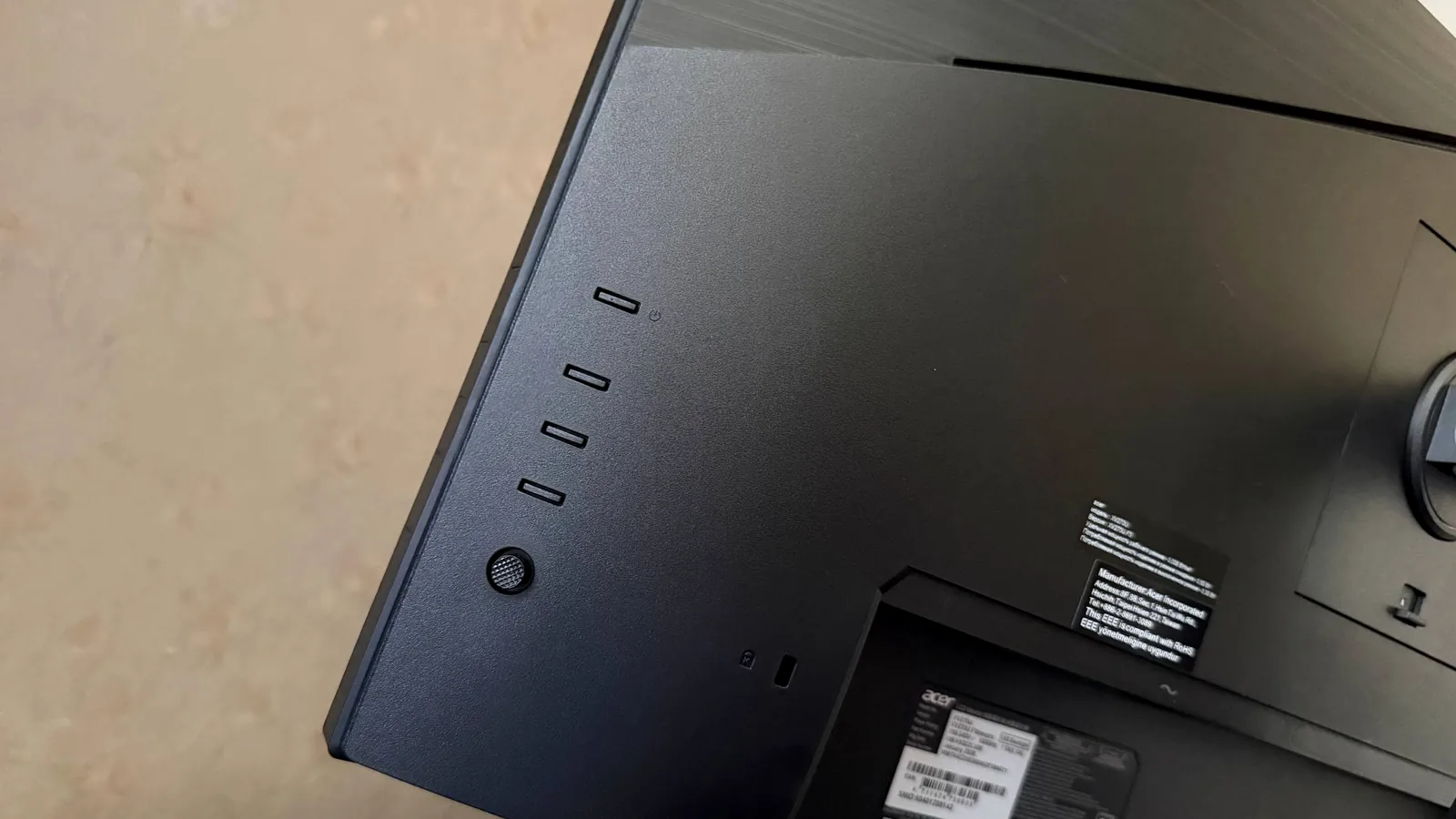
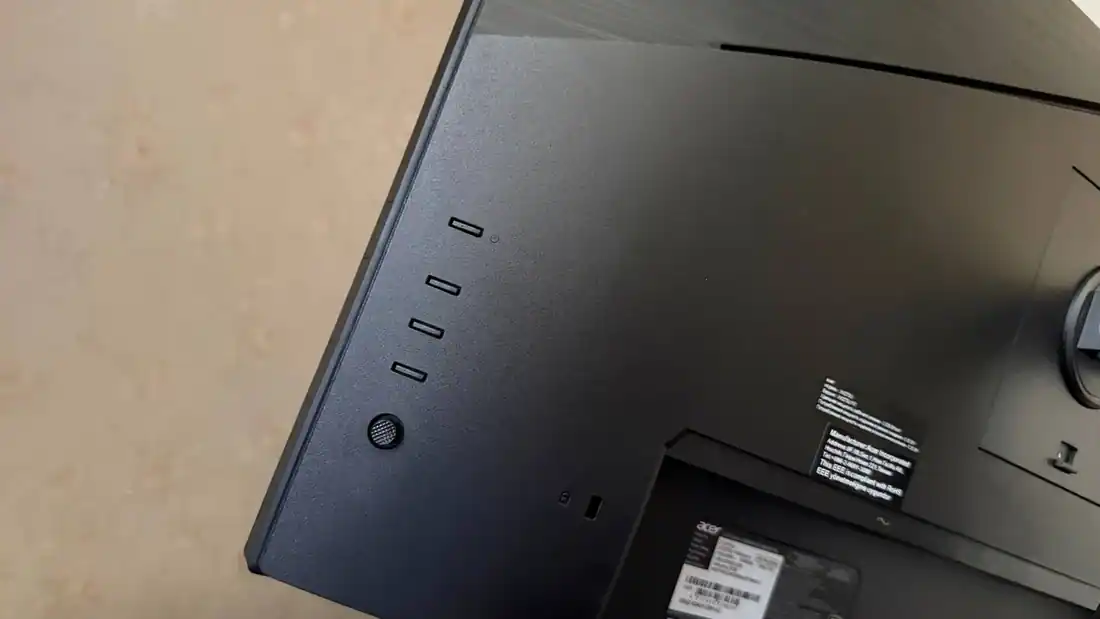
Все органы управления находятся на задней стороне корпуса. Там расположены четыре узкие кнопки, выстроенные одна над другой, и отдельный круглый джойстик с рифлёной поверхностью. Верхняя кнопка отмечена символом питания. Клавиши приходится искать на ощупь, зато джойстик легко отличить по форме.
Чтобы открыть экранное меню (OSD), нажимаем кнопку Menu. Дальше всё устроено привычно: отклонением джойстика вверх и вниз выбираем раздел, вправо — переходим к нужной настройке, нажатием подтверждаем выбор, влево — возвращаемся на предыдущий уровень. Сама навигация понятна, хотя физические кнопки расположены за экраном, а не под нижней рамкой.
Основные настройки сгруппированы по разделам: изображение, цвет, звук, игровые функции, параметры самого OSD и система. Здесь можно отрегулировать яркость и контрастность, изменить цветовую температуру, выбрать источник сигнала, настроить звук, FreeSync Premium и ускорение отклика матрицы (Over Drive). В параметрах OSD регулируется, в частности, время отображения меню.
Мы бы начали с комфортной яркости для рабочего стола, затем проверили FreeSync Premium и режим Over Drive для игр. Слишком агрессивный разгон матрицы не всегда делает картинку лучше: при движении могут появляться светлые ореолы вокруг объектов. Поэтому разумнее сравнить несколько режимов на своей любимой игре, а не сразу выставлять максимальные значения.
Что даёт WQHD на 27 дюймах
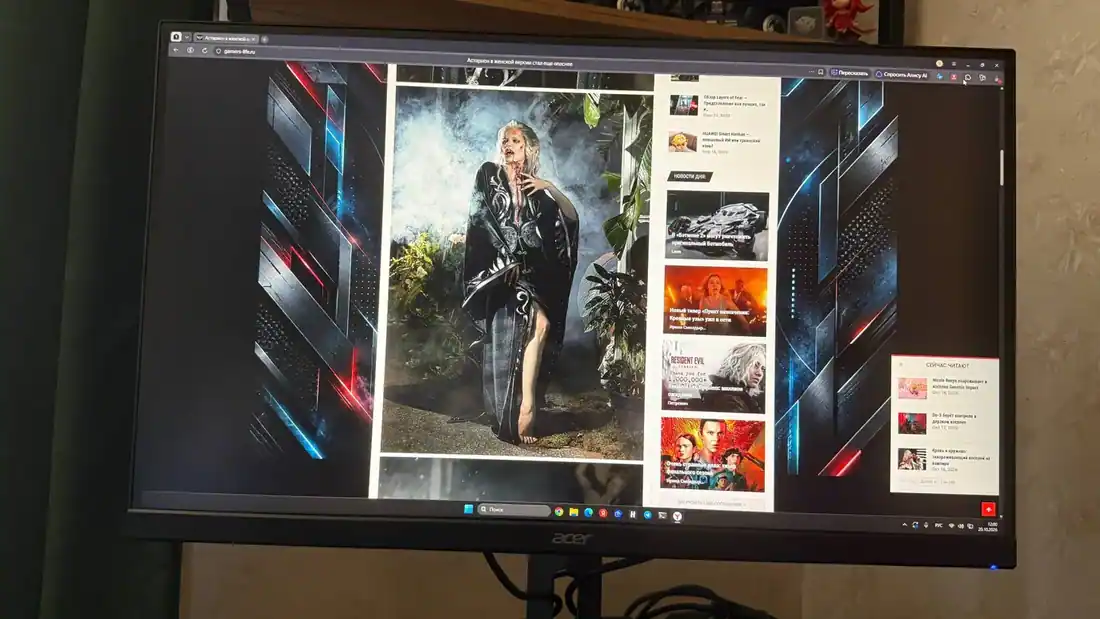
Разрешение 2560 × 1440 — хорошая середина между Full HD и 4K. На такой диагонали детали достаточно чёткие, а требования к видеокарте ниже, чем у 4K. В браузере помещается больше текста, на игровом экране лучше заметны мелкие элементы окружения. IPS-матрица даёт широкие углы обзора, а матовое покрытие помогает справляться с отражениями. Для сравнения можно заглянуть в наш обзор Hisense 27G6Q PRO: у него тоже 27-дюймовая IPS-панель, WQHD и частота 320 Гц.
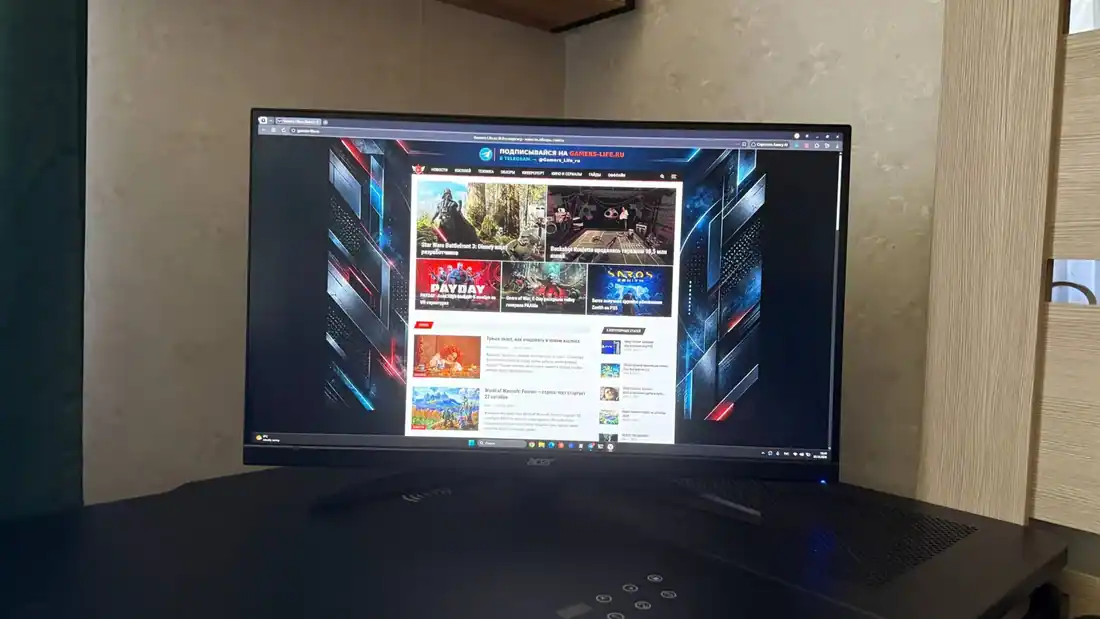
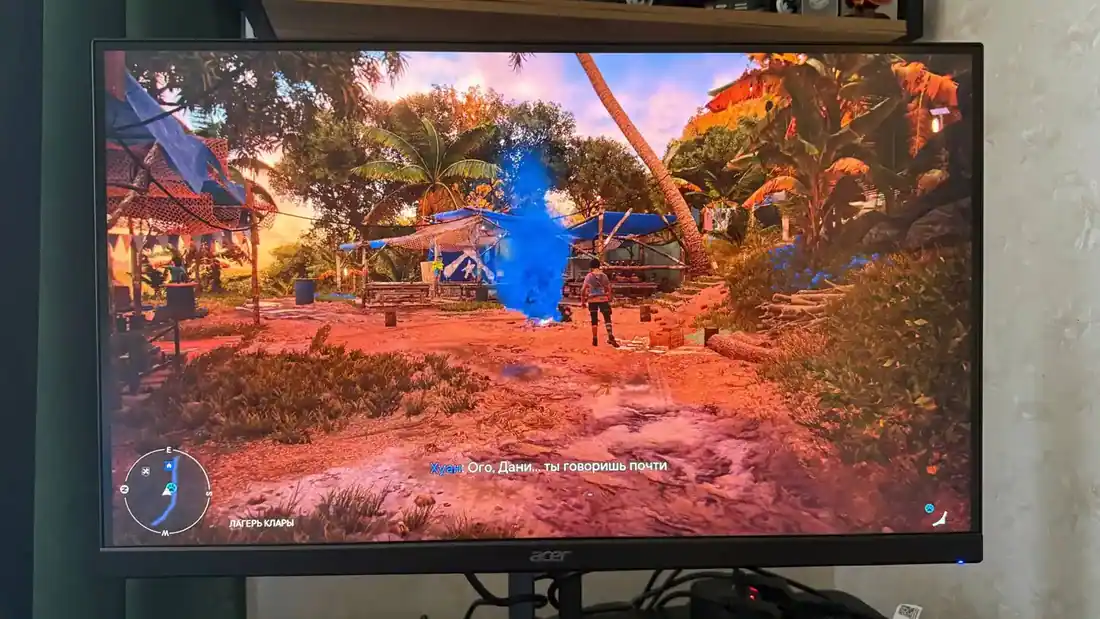
Красочные игровые сцены хорошо подходят для знакомства с характером изображения. Яркость и цветовой баланс при желании можно настроить через экранное меню.
Впечатления от реального использования: картинка у Acer Nitro XV270U F3 выглядит красивой и приятной. По нашим ощущениям, изображение не режет глаза, а во время работы и игр не возникало болезненных ощущений или заметного зрительного дискомфорта. Конечно, чувствительность глаз у всех разная — это личное впечатление, а не лабораторный тест мерцания или уровня синего света.
Для чего нужны 320 Гц
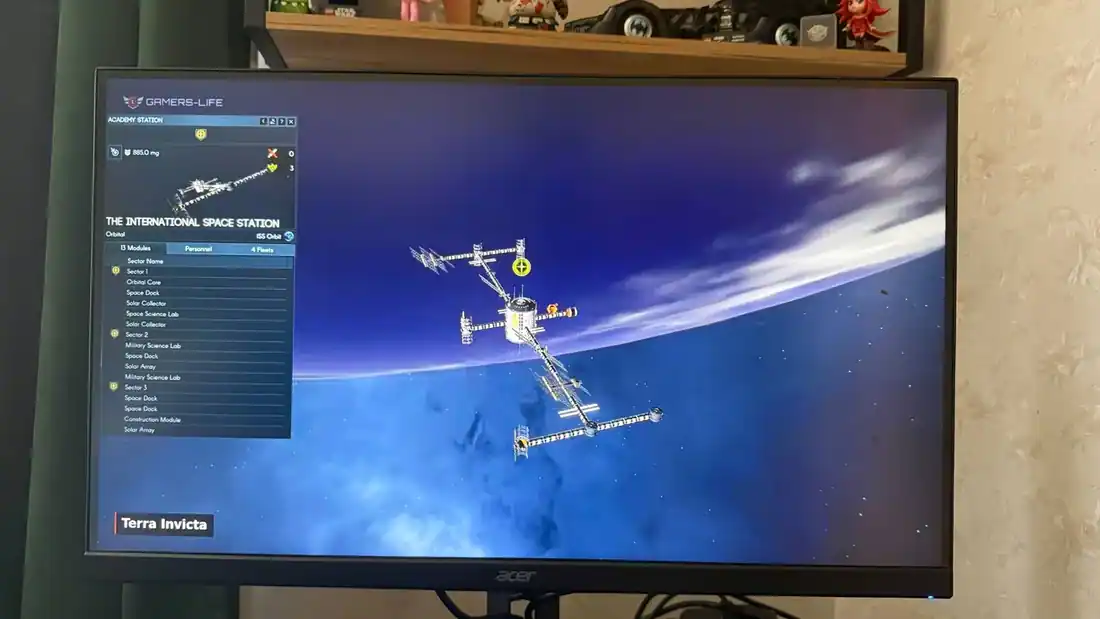
При частоте 320 Гц картинка обновляется примерно каждые 3,1 мс, при 144 Гц — каждые 6,9 мс. Самое заметное преимущество появляется в динамичных играх, если компьютер выдаёт достаточно кадров. В тяжёлых одиночных проектах можно предпочесть качество графики высокому FPS. FreeSync Premium помогает уменьшать разрывы изображения на совместимой системе.
320 Гц не означают 320 FPS автоматически. Для высокой частоты кадров в WQHD важны процессор, видеокарта и игровые настройки. Заявленные 0,5–1 мс отклика также относятся к определённым режимам работы и не описывают абсолютно все переходы пикселей.
Проверка 320 Гц: Acer Nitro XV270U F3 и RTX 3080
Паспортные 320 Гц удалось подтвердить в реальных настройках Windows: монитор XV270U F3 подключён к NVIDIA GeForce RTX 3080, а рабочий стол и активный сигнал работают в разрешении 2560 × 1440 при 320,04 Гц. Windows также показывает поддержку переменной частоты обновления в диапазоне 49–320 Гц. На момент снимка выбран режим RGB, 8 бит, SDR. Система не нашла сертификацию HDR — это не то же самое, что отсутствие у монитора заявленной поддержки сигнала HDR10.
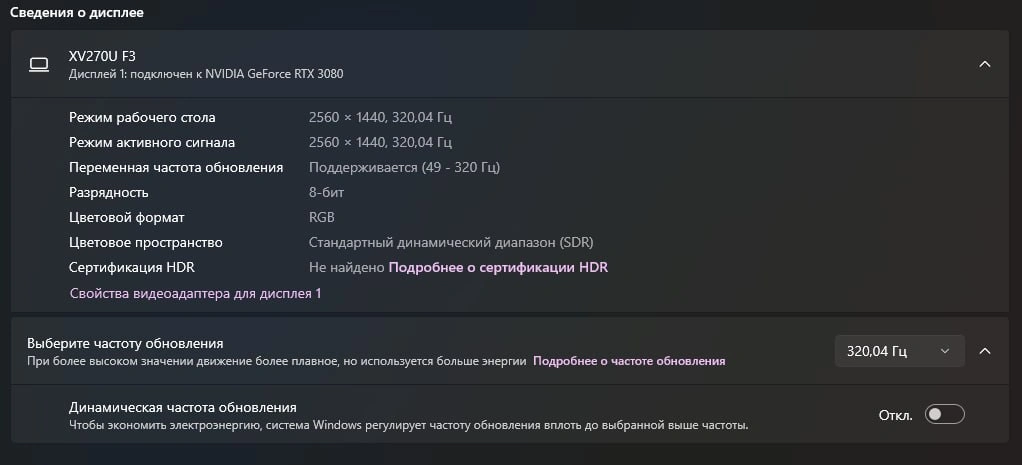
Таким образом, сочетание WQHD и максимальной частоты — не просто обещание на коробке: нужный режим действительно доступен с GeForce RTX 3080. При этом скриншот не измеряет фактическую частоту кадров в игре или задержку ввода, а способ подключения (HDMI или DisplayPort) на нём не указан.
Игры, видео и рабочий стол
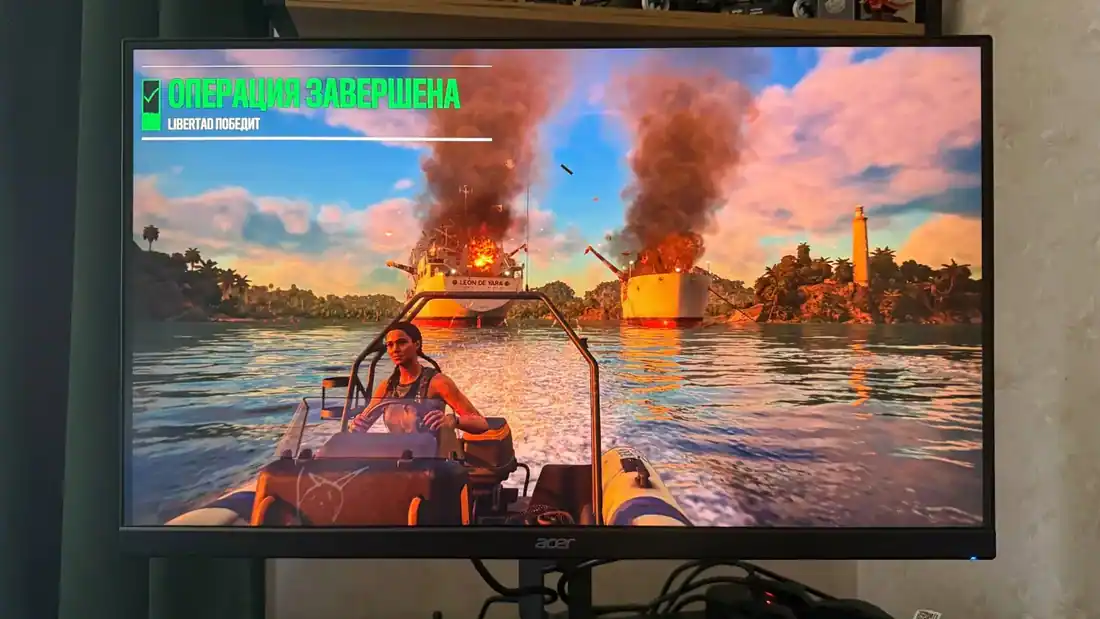
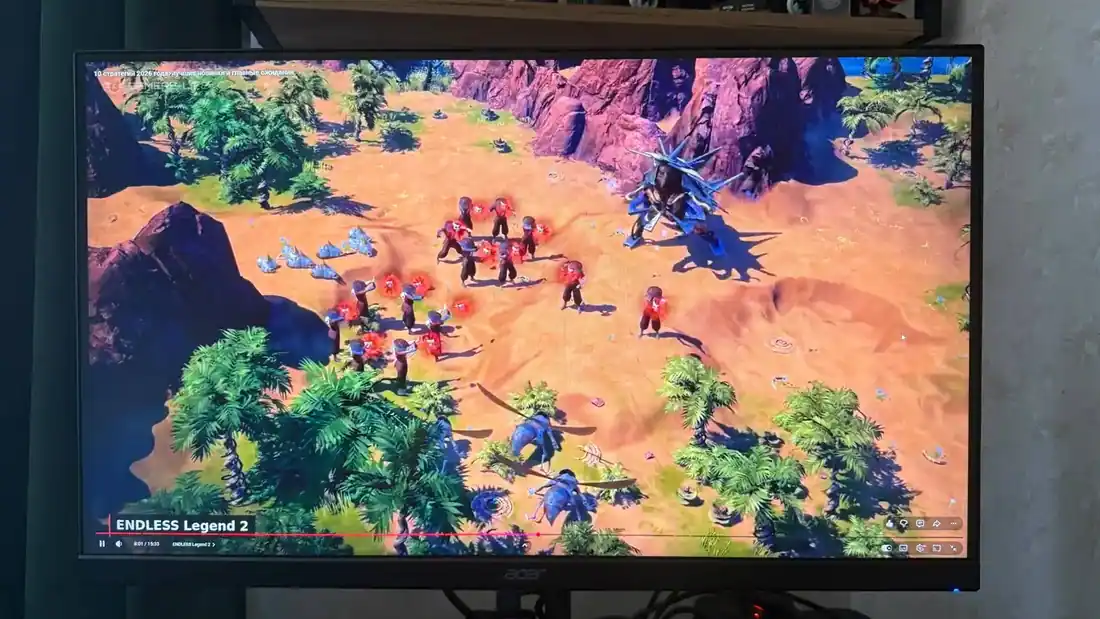
На наших фотографиях экран запечатлён в нескольких играх с яркими природными локациями, эффектами и насыщенным интерфейсом. Кроме того, показаны видеоролик и браузер. Это хороший пример универсального использования одного монитора и для развлечений, и для повседневной работы. Статичные фотографии, однако, не могут показать шлейфы, задержку ввода и реальную плавность движения.
HDR и звук в Acer Nitro XV270U F3
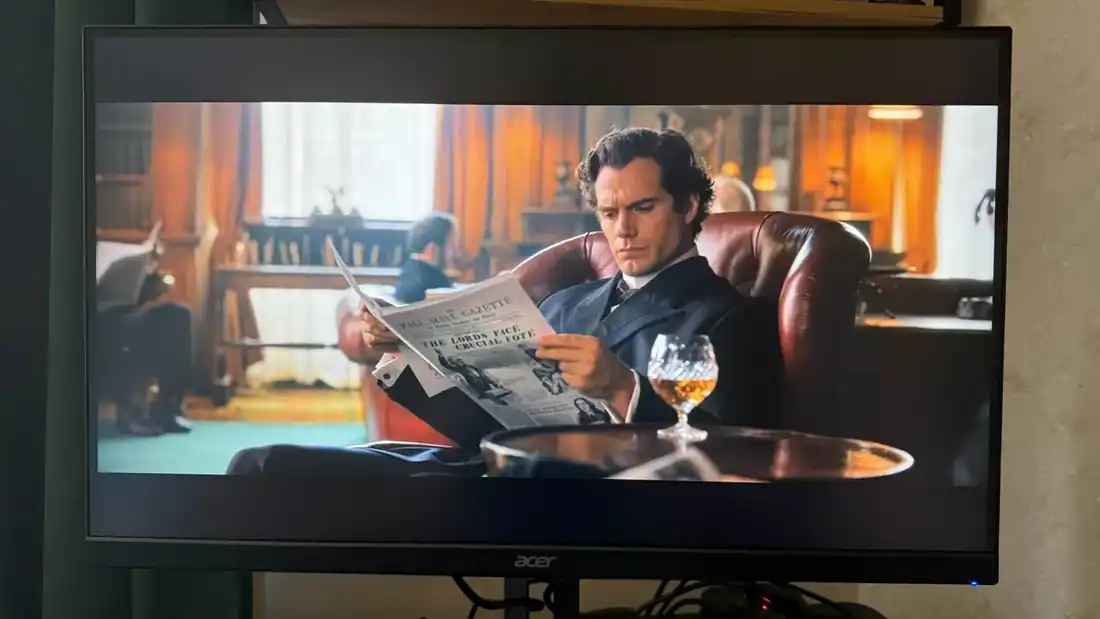
Поддержка HDR10 есть, но типовая паспортная яркость 250 кд/м² ограничивает эффект от расширенного динамического диапазона. Не стоит ожидать от обычной IPS-панели глубины чёрного и контраста дорогих OLED или mini-LED мониторов. Встроенные динамики мощностью 2 Вт удобны для системных звуков, но для игр и кино лучше отдельная акустика или наушники.
На что обратить внимание
Для раскрытия частоты 320 Гц нужен достаточно мощный ПК. Учитывайте размер трёхлучевой подставки, качество выбранного кабеля и обычную для IPS контрастность около 1000:1. Если монитор часто используется в тёмной комнате, чёрный цвет может выглядеть менее глубоким, чем у OLED. Насколько иначе ведёт себя такой экран, можно посмотреть в нашем обзоре GIGABYTE MO27Q2A ICE с QD-OLED.
Итог
Acer Nitro XV270U F3 привлекает сочетанием 27-дюймового WQHD и частоты до 320 Гц. Регулируемая по высоте подставка, FreeSync Premium, HDMI и DisplayPort делают его интересным универсальным экраном для игр и работы. Сильнее всего он раскроется в быстрых проектах. Основные компромиссы — умеренная яркость, стандартная IPS-контрастность и требования к производительности компьютера.

Комментарии закрыты.