
Повторы в BeamNG.drive: запись Replay и сохранение видео
Повторы в BeamNG.drive сохраняют движение машин и работу симуляции, чтобы пересмотреть удачный заезд или аварию с другой камеры. Но файл Replay не является готовым видеороликом. Разберём запись, просмотр, настройку панели и получение обычного видео на ПК.
Что сохраняет Replay
Игра создаёт файл с расширением .rpl. Его воспроизводит движок BeamNG.drive: это данные повтора, а не MP4, который можно сразу отправить в видеоплеер. Поэтому сначала решите, что вам нужно: возможность менять ракурс внутри игры или готовая запись экрана для просмотра вне неё.
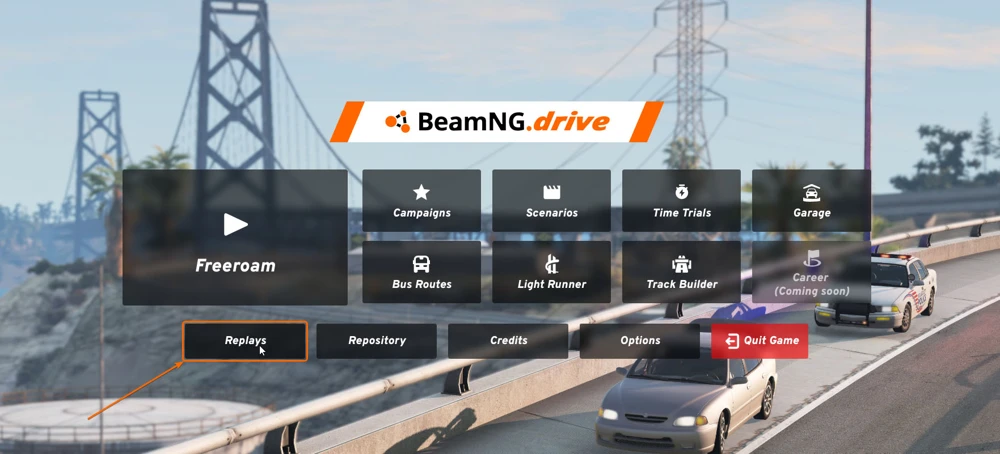
Инструкция проверена 8 ноября 2026 года по официальной документации. Основной путь — Controls → категория Replay: там видны назначения именно вашей установки. Иллюстрации взяты из официального руководства и показывают более раннее оформление меню; расположение кнопок в новых версиях может отличаться.
Как записать повторы в BeamNG.drive
1. Загрузите свободный заезд и подготовьте машину. Перед тестом откройте настройки управления и найдите Start/stop recording. В официальной таблице стандартных клавиш от 8 июня 2026 года это F2, а отмена записи — Shift + F2. Если ваши назначения другие, используйте показанные в Controls.
2. Запустите запись перед нужным событием, затем выполните заезд. После его завершения снова вызовите Start/stop recording: остановка сохраняет повтор. Не путайте её с Cancel recording — отмена прекращает запись без сохранения.
3. Сразу проверьте короткий тестовый файл. Удобнее сначала записать несколько секунд движения одной машины, чем обнаружить неправильное назначение после длинной постановочной сцены. Убедитесь, что повтор появился и воспроизводится.
Как открыть и просмотреть запись
Откройте раздел Replays из главного меню и выберите сохранённую запись. В режиме воспроизведения можно ставить её на паузу и менять скорость. Для коротких переходов вперёд и назад используются стрелки вправо и влево, для более длинных — вверх и вниз.
В актуальном списке управления также есть покадровое перемещение: запятая назад, точка вперёд. Эти команды относятся к контексту повтора. Если клавиша делает другое, сначала проверьте, что вы действительно смотрите Replay, а не управляете автомобилем в обычном заезде.
Для выхода остановите активный повтор через меню Replays. Пауза и остановка — разные действия: пауза нужна для выбора кадра, остановка завершает просмотр. Перед новой попыткой убедитесь, что снова вернулись к управляемой симуляции.
Как добавить панель Replay
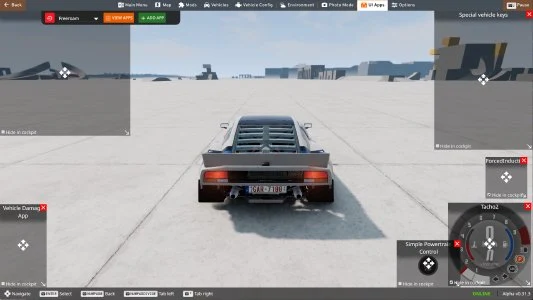
В Freeroam откройте меню через Esc, перейдите в UI Apps и включите редактирование интерфейса. Затем нажмите Add App и выберите Replay. Панель позволяет работать с повтором через интерфейс, когда сочетания клавиш неудобны.
Элементы интерфейса можно перемещать и менять по размеру. Если Replay уже добавлен, второй экземпляр не появится: игра разрешает только один экземпляр приложения. Найдите существующую панель и переместите её туда, где она не закрывает автомобиль.
Как получить видео и избежать испорченной записи
Чтобы сделать обычный ролик, запустите воспроизведение и записывайте экран отдельной программой, например OBS или Xbox Game Bar. Именно такой способ рекомендует официальное руководство BeamNG по повторам. Само переименование расширения .rpl в .mp4 видео не создаёт.
Плавность повтора зависит от частоты кадров во время исходной записи. При тяжёлой сцене уменьшите её сложность или попробуйте записывать симуляцию в замедлении. Перед длинным дублем проверьте результат на коротком фрагменте с тем же числом автомобилей.
Изменение машин, установка или удаление модов и обновления игры могут нарушить воспроизведение старого файла. Если ролик важен, сохраните готовое видео до изменения набора модификаций. Не считайте .rpl долговечным форматом, который гарантированно откроется в любой будущей версии.
Для повторения одного трюка пригодится наш гайд по восстановлению машины и точке Home. Подготовьте стартовую позицию до записи, затем возвращайте машину к ней между дублями. Так легче сравнивать попытки и не тратить время на каждый новый подъезд.
Минимальная проверка перед съёмкой проста: команда записи найдена, короткий повтор сохраняется, просмотр работает, а средство захвата экрана выдаёт обычный видеофайл. После этого увеличивайте длину сцены и добавляйте сложные ракурсы.

Комментарии закрыты.